

どうも、平凡サラリーマンの「けむよし」です。
以前の記事でもお話ししましたが、先日私はApple Watchを購入しました。
Apple WatchはiPhoneのアラームを腕の振動で知らせてくれて、確実におきられる!
しかも、Apple Watchで止められるので、iPhoneを探さずに止められる!
とても重宝しています。ですが一つだけ問題が、、、
私は二度寝防止のためにアラームを5分刻みでセットしています。
それも大量に、、、笑
1回目で起きられた時に残りのアラームを一つずつ消すのが面倒…
そこで、Apple WatchでiPhoneのアラームを一括オフにする方法を考えたので、ご紹介します!
ショートカットの罠
ここで最初に考えたのが、「iPoneで作成したアラーム一括オフのショートカットをApple Watchで実行する」という単純なものでした。
前回の記事で説明していますが、iPhoneのアラーム一括オフはとても簡単です。
なので、AppleWatchでそのショートカットを実行しようとしました。
Apple Watchで実行してみると、Apple Watchのアラームをオフにする動作になってしまいました、、
そうなると、当然iPhoneのアラームはオンのままなので時間になると鳴り響きます。
Apple WatchからiPhoneのアラームをオフにする方法
Apple WatchからiPhoneのアラームはオフにできない
色々いじったり、調べたりしてみました。
ですが、ショートカットのアラーム検索ではデバイスを選択できない為、どうしても実行したデバイスのアラームを操作してしまいます。
そこで考えたのが、iPhoneのオートメーション機能を使う方法です。
そもそもオートメーションとは?
オートメーションは、iPhoneのショートカットアプリの中にある機能です。
ある条件をトリガーにして、設定した処理を自動で実行させることができます。
例えば、
- 火曜日の10:00に「宿題」と通知する
- お子さんが家に到着したら、お母さんにメッセージを送信する
- バッテリーが50%以下になったら、「省電力モード」に設定する
など、いろいろなことを自動化できます。
今回設定する処理はすでに前回の記事で作成した、「アラーム一括オフ」のショートカットにすれば良いのです。
そうなると、Apple WatchではiPhoneにトリガーを設定するショートカットを作成すれば、良いわけです。
そこでApple Watchから、iPhoneの状態を変更できる状況を考え、目をつけたのが「集中モード」の設定です。
Apple Watchを「集中モード」にすると、iPhoneも同じ状況にすることができます。
これを利用して、Apple WatchからiPhoneのアラームをオフにできるのではないかと考えました。
- Apple Watchで、「集中モード」を設定
- Apple Watchの「集中モード」がiPhoneに同期される
- 「集中モード」をトリガーに、「アラーム一括オフ」を実行
- 「集中モード」を解除も自動で行う
実際の設定方法
集中モード設定のショートカット作成
まずは、iPhoneで集中モード設定用のショートカットを作成します。
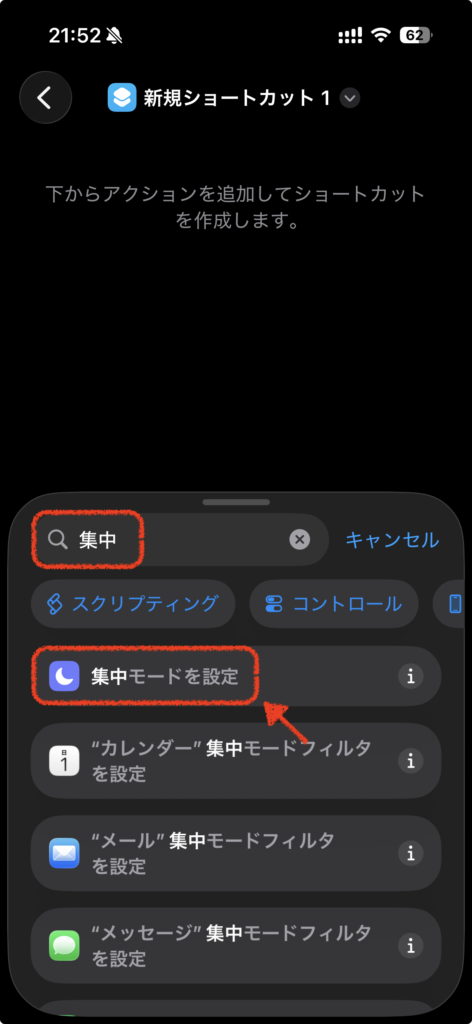
1. iPhoneの新規ショートカット作成で「集中モードを設定」を配置
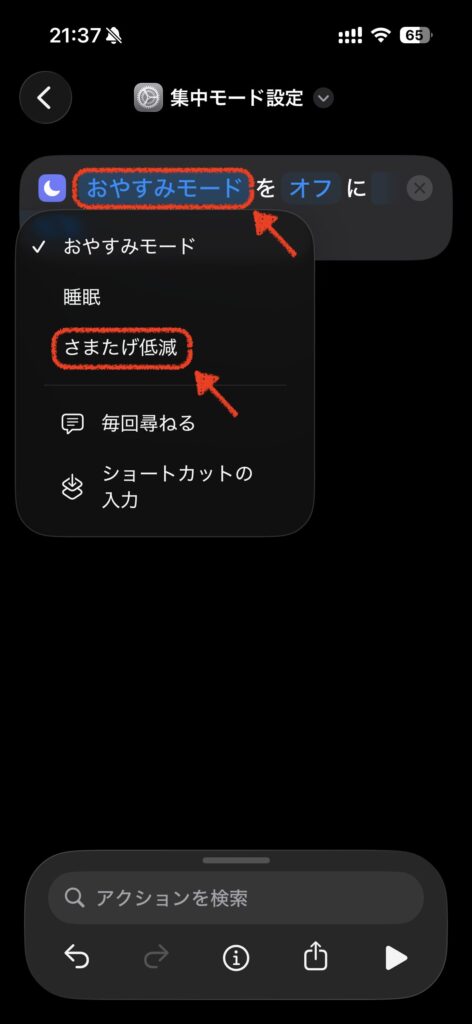
2.「おやすみモード」をタップし」、「さまたげ低減」を選択
※「さまたげ低減」を使用していない人限定の方法となってしまいます、、
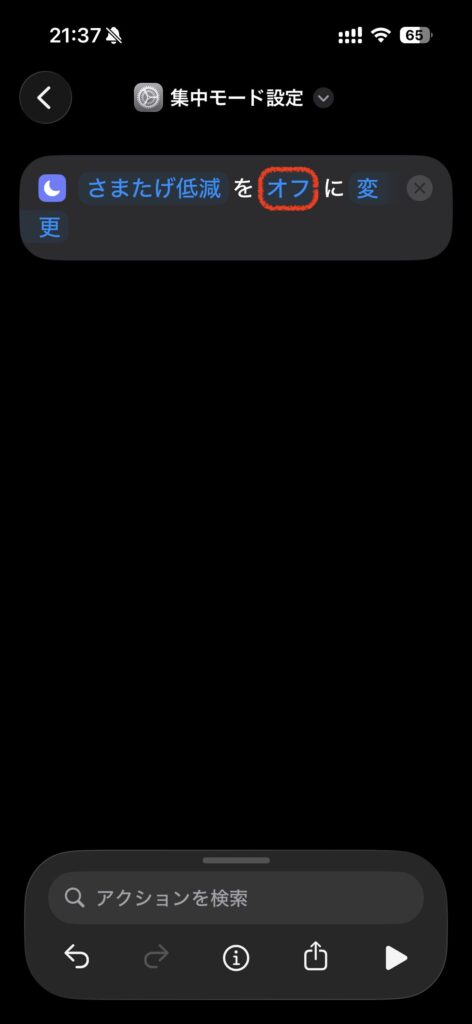
3.デフォルトで「オフに変更」になっているので、「オフ」をタップ
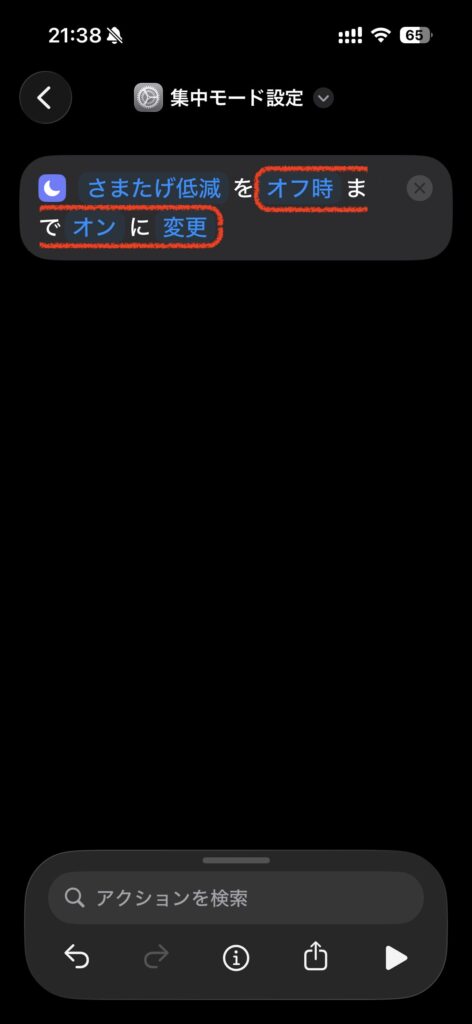
4.自動で「オフ時までオンに変更」になります。
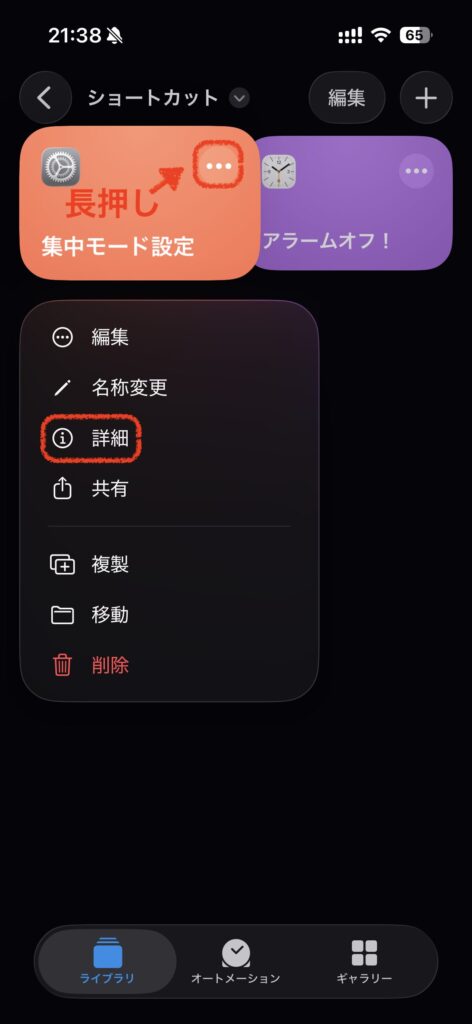
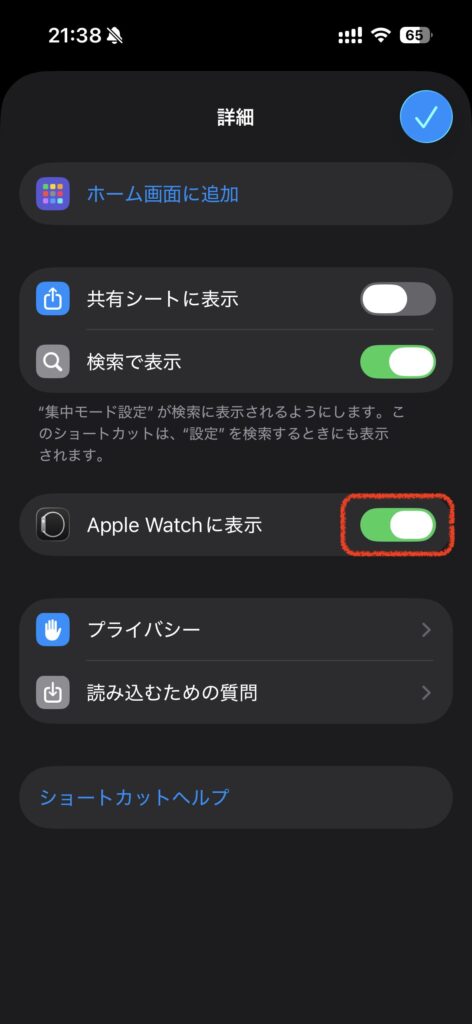
5.作成したショートカットの「…」を長押しし、「詳細」をタップ
6.「Apple Watchに表示」をオンにする
Apple Watchの文字盤に設定
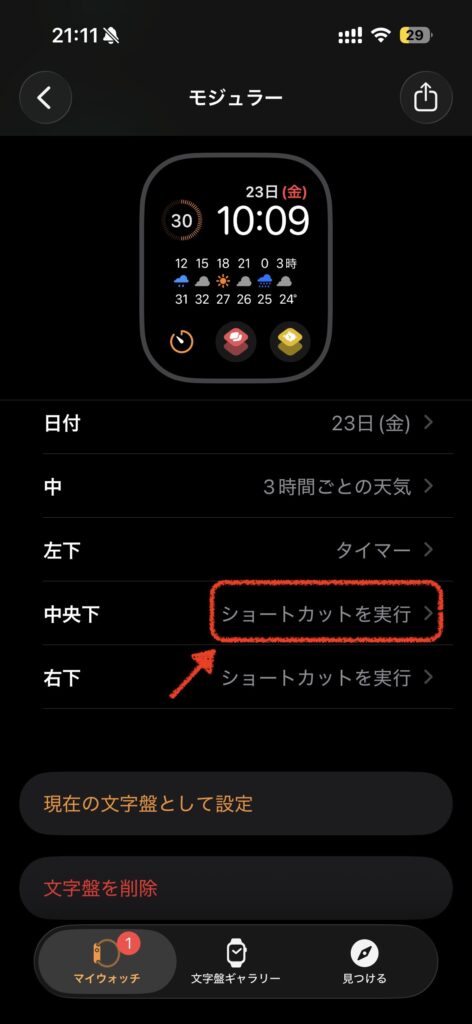
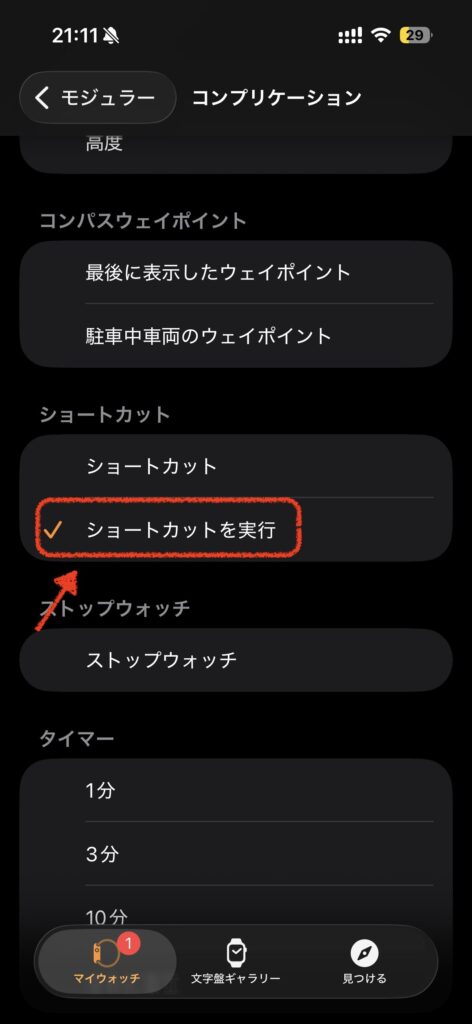
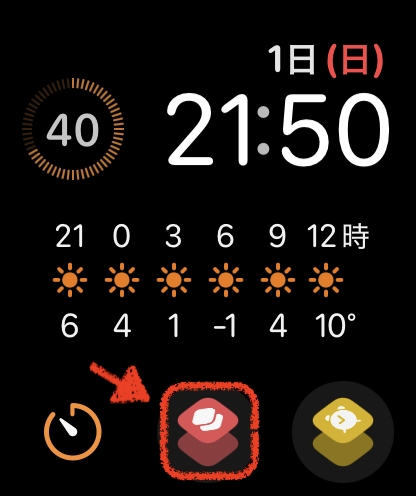
作成したショートカットを文字盤に配置しましょう!
私は家に着いた時に家用の文字盤に、外出の際には外出用の文字盤に自動で切り替わるオートメーションを組んでいます。(いつかご紹介しようと思います。)
配置の仕方は皆さんわかるかと思いますので、簡単に画像並べておきます。
iPhone側でのオートメーション設定
これで最後の設定です!
「集中モード」→「アラームオフ」→「集中モードオフ」の自動化です。
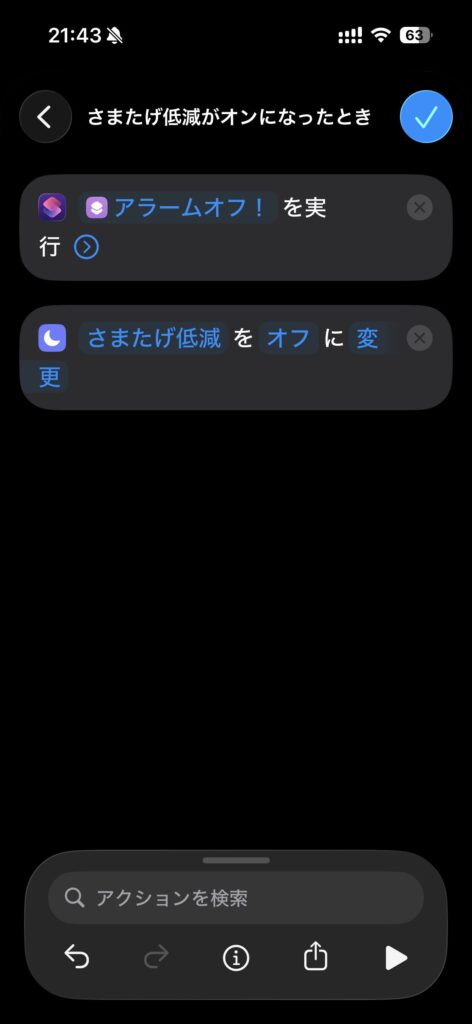
1.ショートカットアプリで「オートメーション」から新規作成
2.下にスクロールし、「さまたげ軽減」を選択
3.「オン時」、「すぐに実行」、実行時に通知は「オフ」
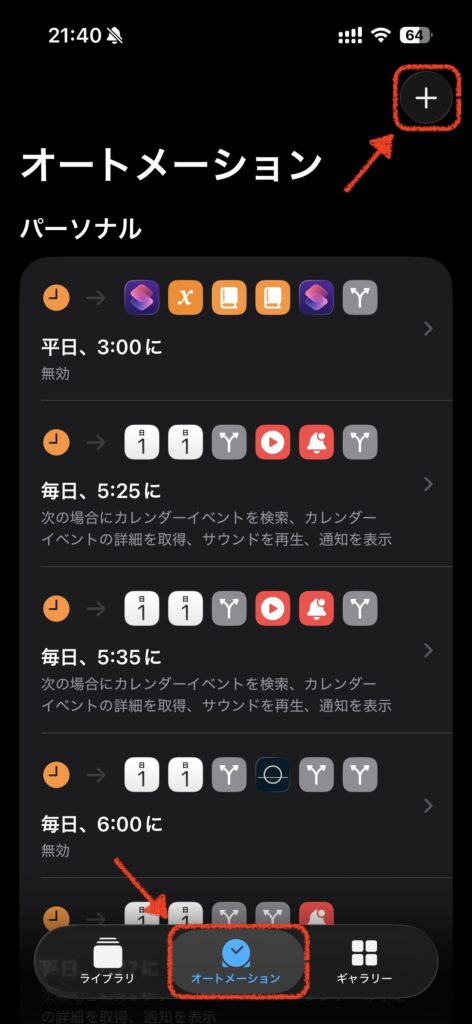
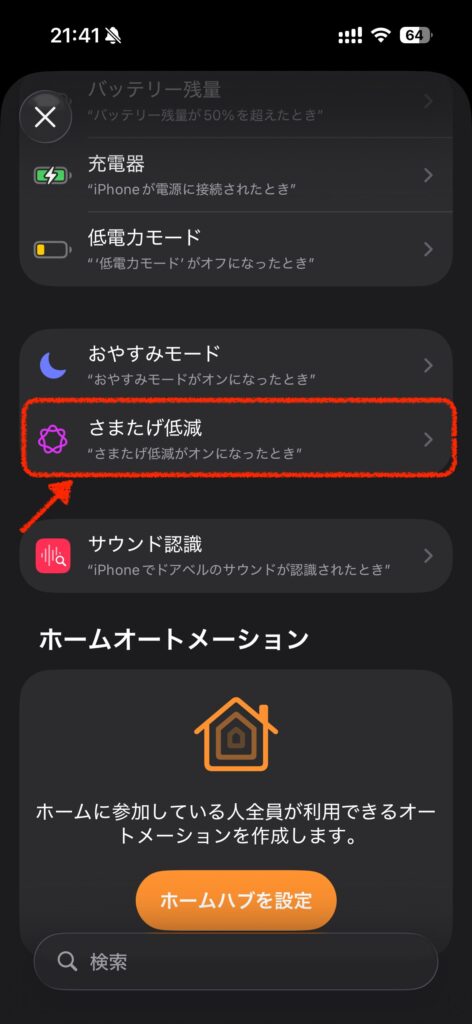
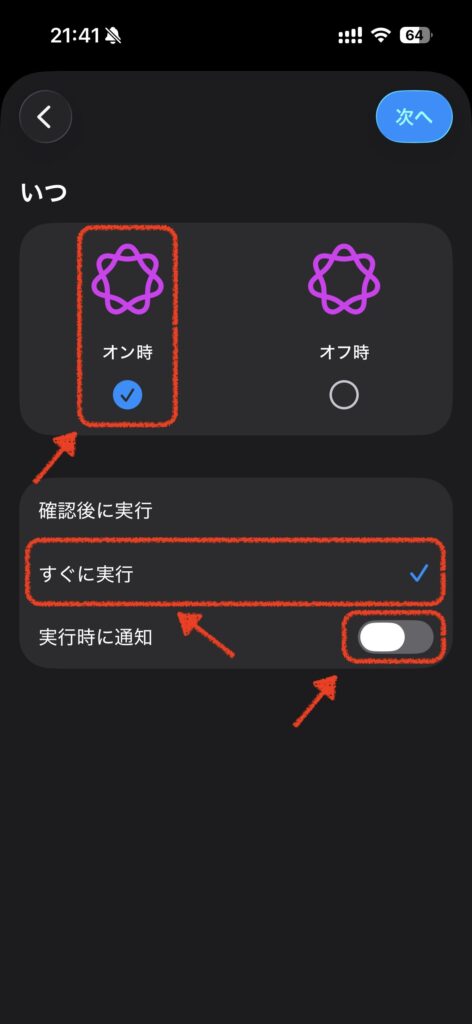
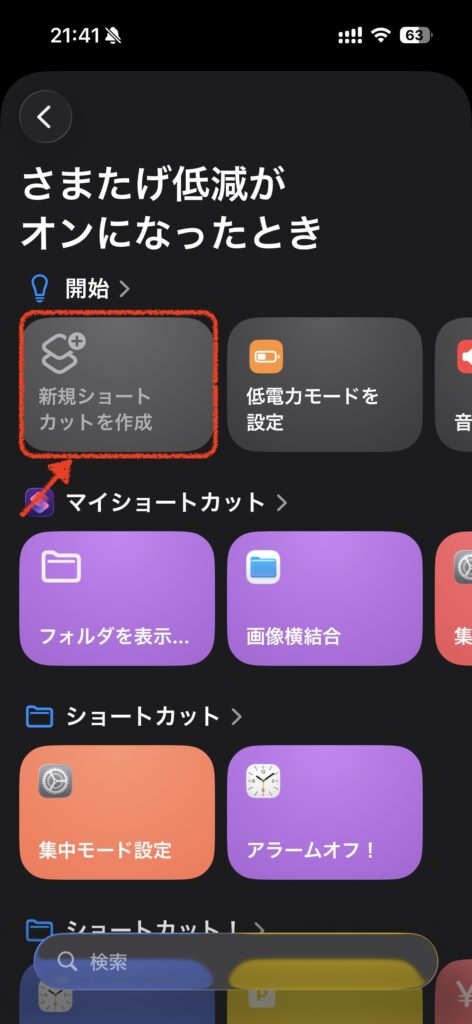
4.「新規ショートカットを作成」を選択
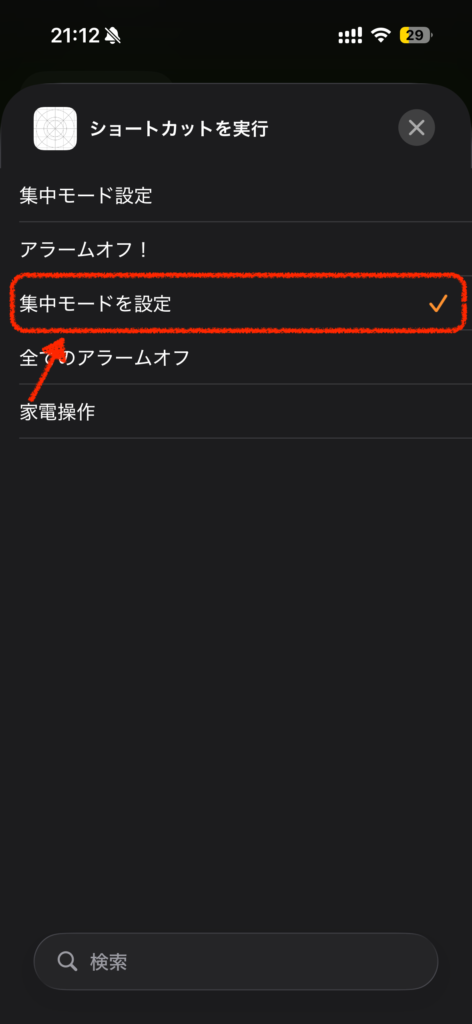
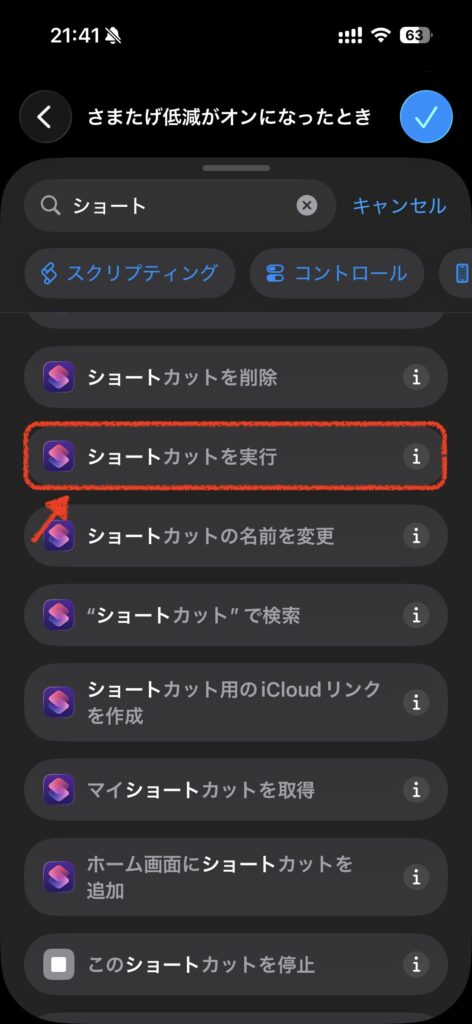
5.「ショートカットを実行」を選択
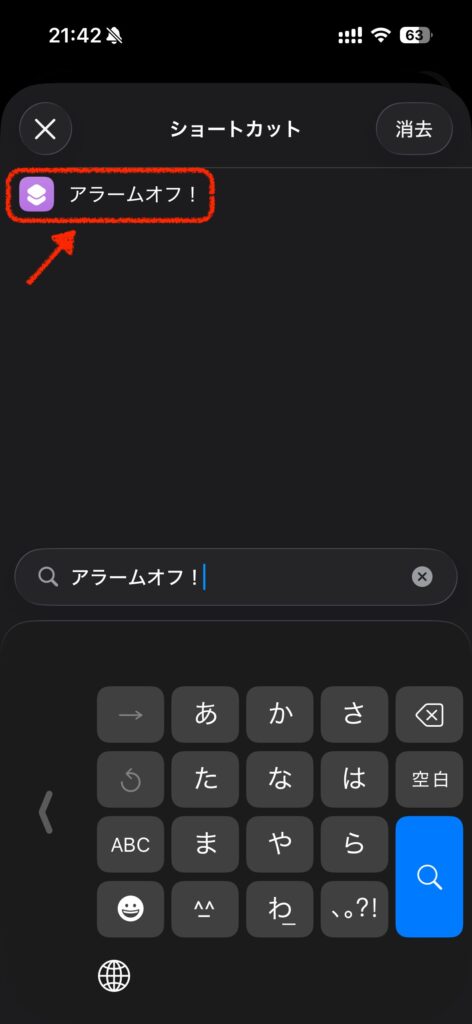
6.前回作成した「アラーム一括オフ」のショートカットを選択(前回の記事)
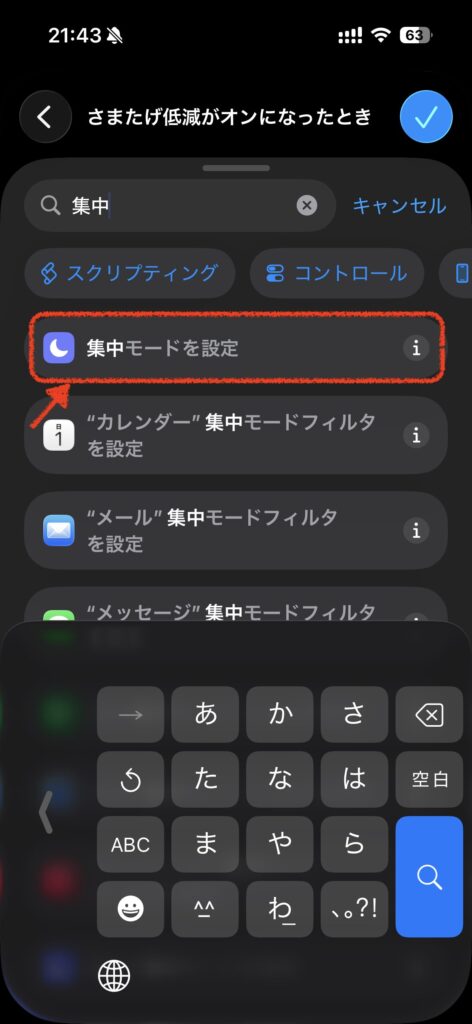
7.さらに「集中モードを設定」のアクションを追加
8.これでオートメーション完成です!ショートカットアプリは閉じて大丈夫です。
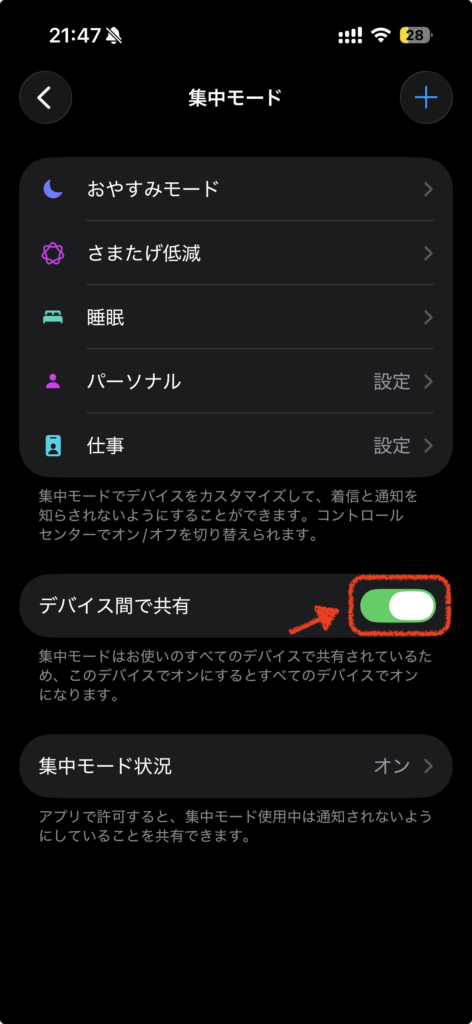
9.最後に「設定」→「集中モード」→「デバイス間で共有」がオンになっているか確認
※これがオンになっていると、Apple WatchとiPhoneの集中モードが同期される
実際の挙動
Apple Watchでショートカットを実行すると、Apple Watchが「さまたげ低減」モードになります。
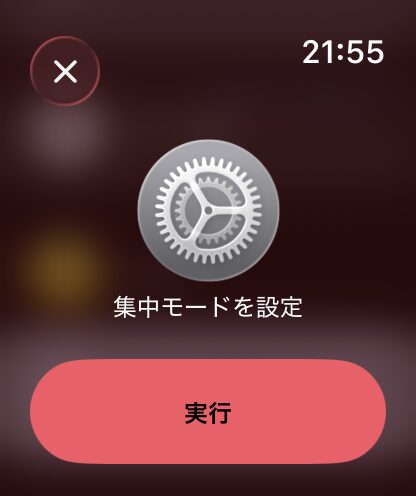
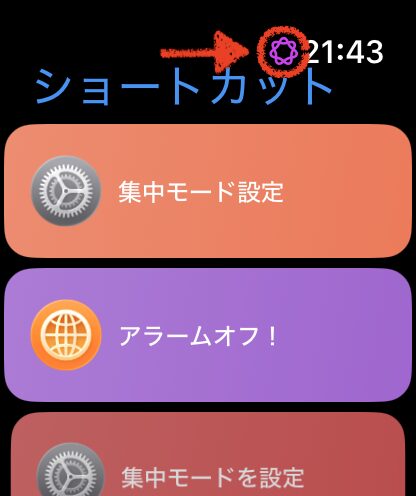
それを受け、iPhoneも「さまたげ低減」モードになり、それをトリガーとして先ほどのオートメーションが走ります。
アラームを自動でオフにし、「さまたげ低減」モードも解除します。
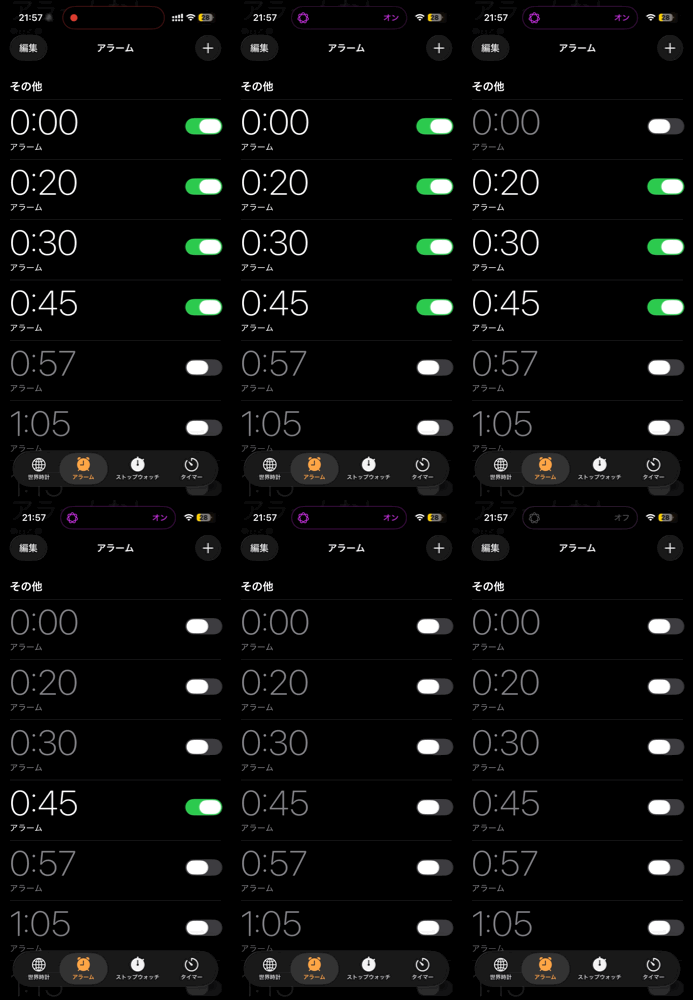
これにより、擬似的にApple WatchからiPhoneのアラームオフのショートカット完成です!
まとめ:オートメーションは無限大?
Apple Watchを購入して、やってみたいことが通常の機能ではできないことも時々あります。
ですが、ショートカットやオートメーションを駆使することで実現出来ることもたくさんあるかと思います。
これからも、便利だと思ったことはご紹介していきますので、お楽しみにしていて下さい。
今回のアラーム一括オフも皆様のお役に立てれば幸いです。
では今回はこの辺で!
ゆるーく頑張っていきましょう!
それではまたね!


コメント