

どうも、平凡サラリーマンの「けむよし」です。
皆さんはiPhoneのアラームを使用していますか?
私は不定期の予定が入るため、カレンダーと連動してiPhoneのアラームをセットしています。
これが無いとアラームセットし忘れが怖くて寝られません。
ただ、私は心配性がゆえに、二度寝防止のためにアラームを5分刻みでセットしています。それも大量に、、、笑
でも、1回目で起きられた時に残りのアラームを一つずつ消すのが面倒です…
それで今回はiPhoneのアラームをショートカットアプリでオフにする方法をご紹介します。
なぜ「ショートカット」で作るのか?
iPhoneの標準機能でも「Siriに頼む」という手もありますが、寝起きのガラガラ声で「ヘイSiri、アラームを全部消して」と言うのは意外としんどいです。笑
ショートカットアプリで専用のボタンを作っておけば:
- ホーム画面から1タップで完了
- Apple Watchとの連携(次回の記事で解説!)
- ミスがない(消し忘れで通勤電車で鳴り響く悲劇を防げる、、笑)
というメリットがあります!
3分でできる!「一括オフ」ショートカットの作り方
今回は「今あるアラームをすべて取得して、一気にオフにする」という、汎用性の高い作り方を解説します!
ショートカットの新規作成
まずはショートカットアプリを開いて、新しいショートカットを作成します!
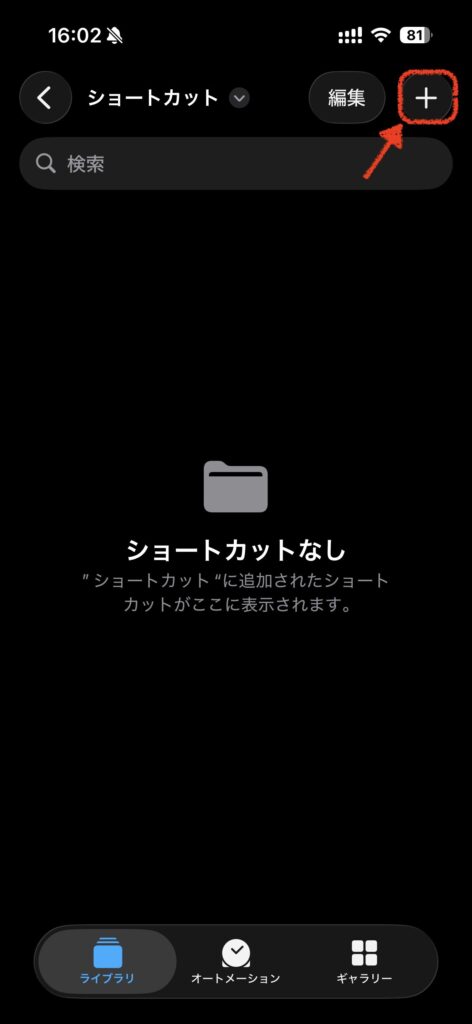
- iPhoneの「ショートカット」アプリを開く。
- 右上の「+」ボタンをタップ。
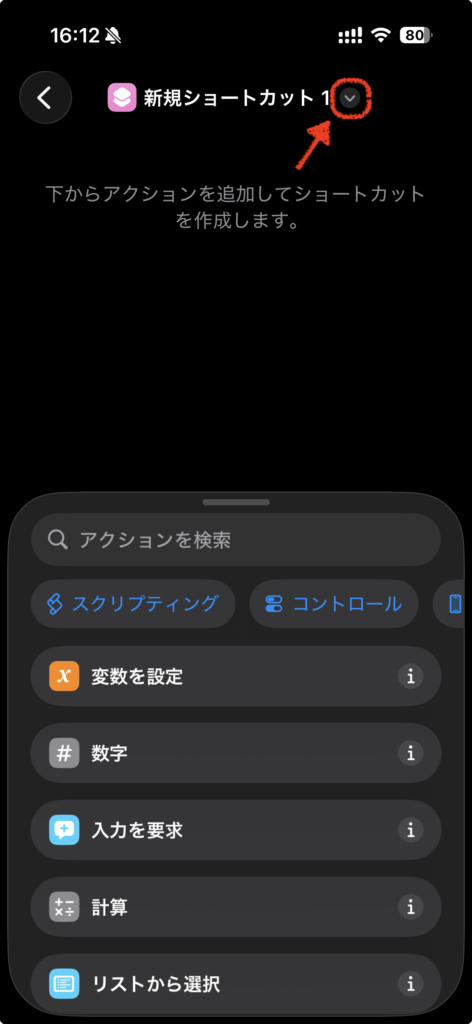
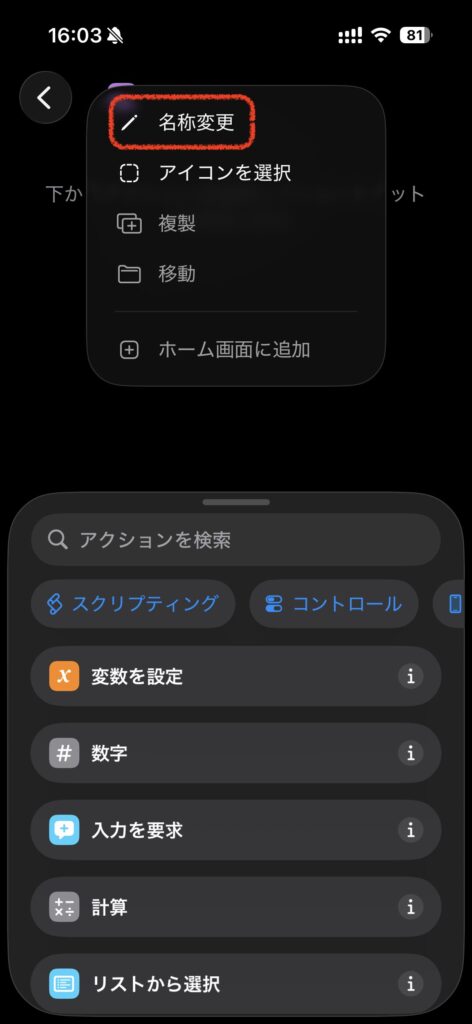
- 名前を「アラーム一括オフ」など好きな名前に変更する。
アクションを追加(ここが肝!)
以下の3つのアクションを組み合わせます。
- 「アラームを検索」
- 「各項目を繰り返す」
- 繰り返しの中に「アラームを切り替える」
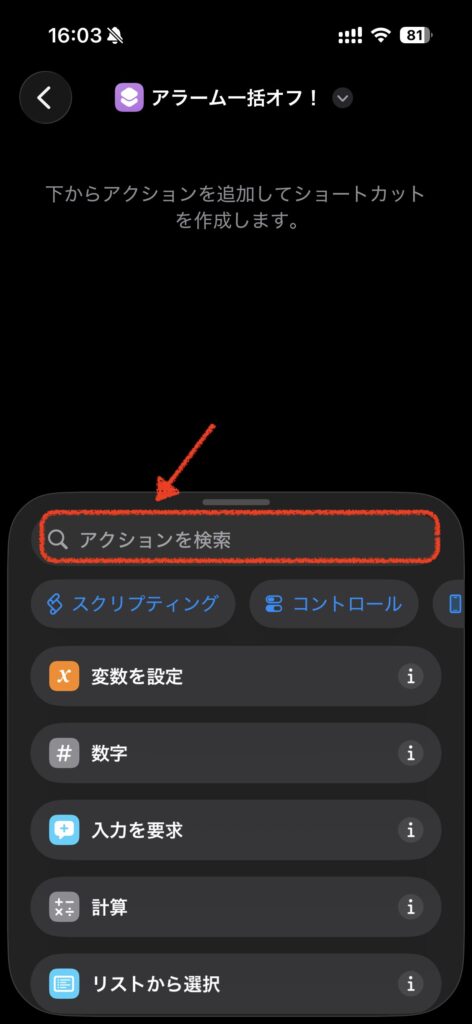
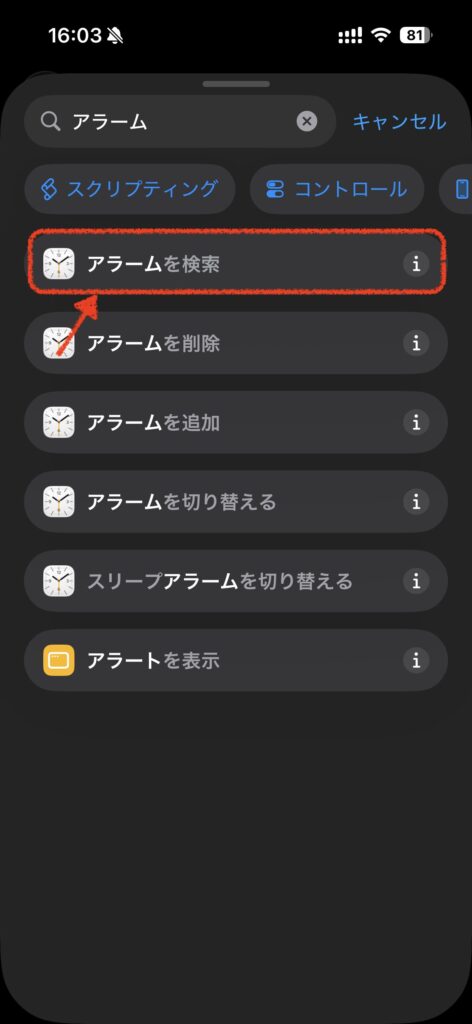
1.下部の検索窓に「アラーム」と入力
2.「アラームを検索」をタップして追加
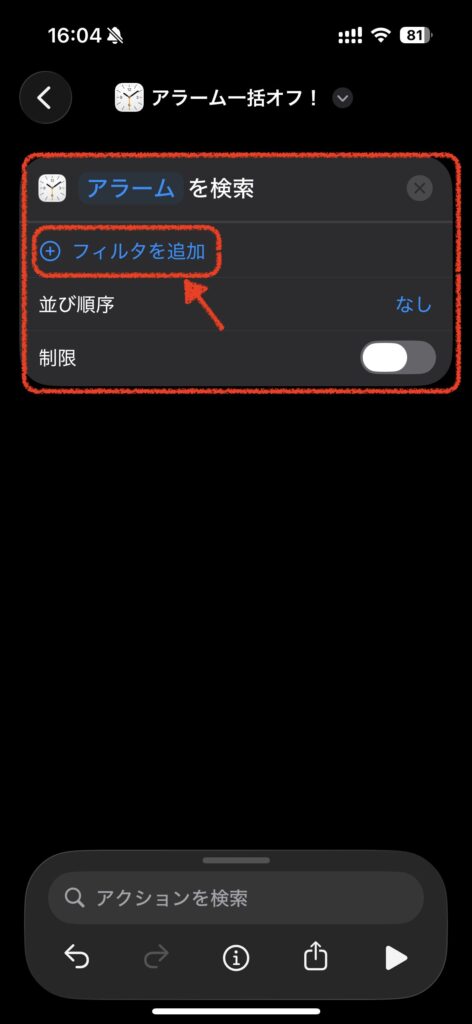
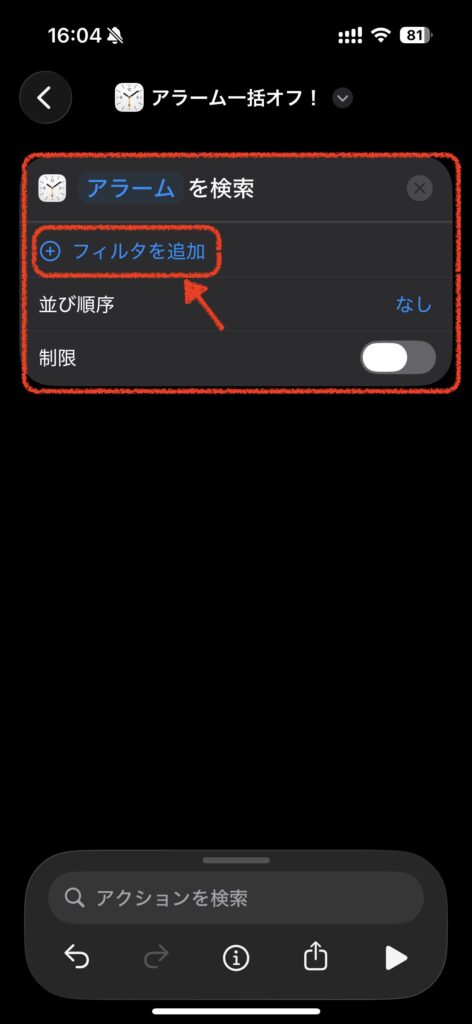
3.追加された「アラームを検索」の「フィルタを追加」をタップ
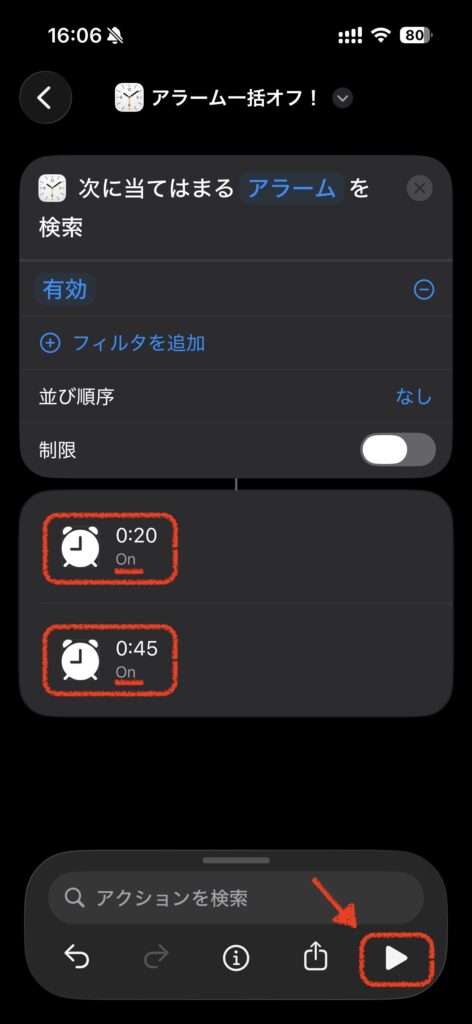
4.フィルタが追加されるので、「ラベル」をタップ、「有効」に変更
※「有効=ON」のアラームだけ抽出するための設定
5.試しに右下の「▶︎」を押すと「有効=ON」のアラームが検索される
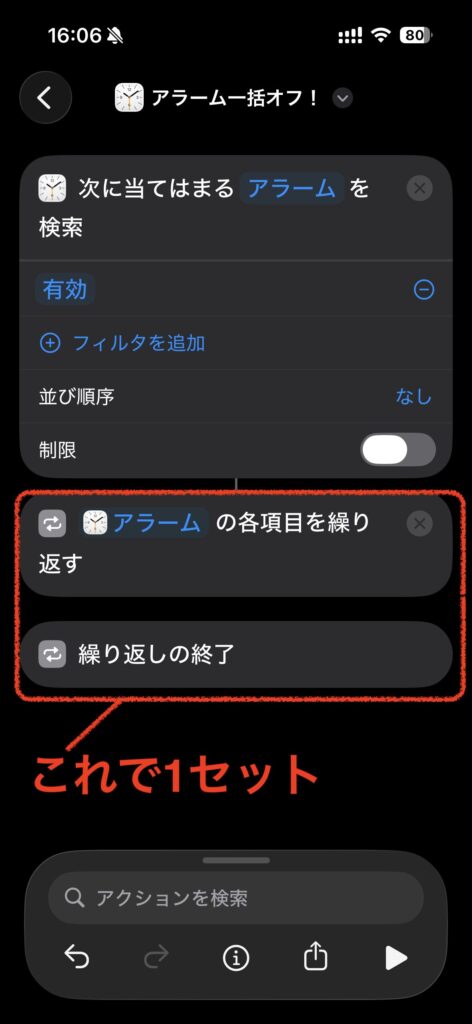
6.「繰り返す」と検索し、「各項目を繰り返す」を追加
※抽出したアラームの数だけ繰り返し処理を実行するアクション
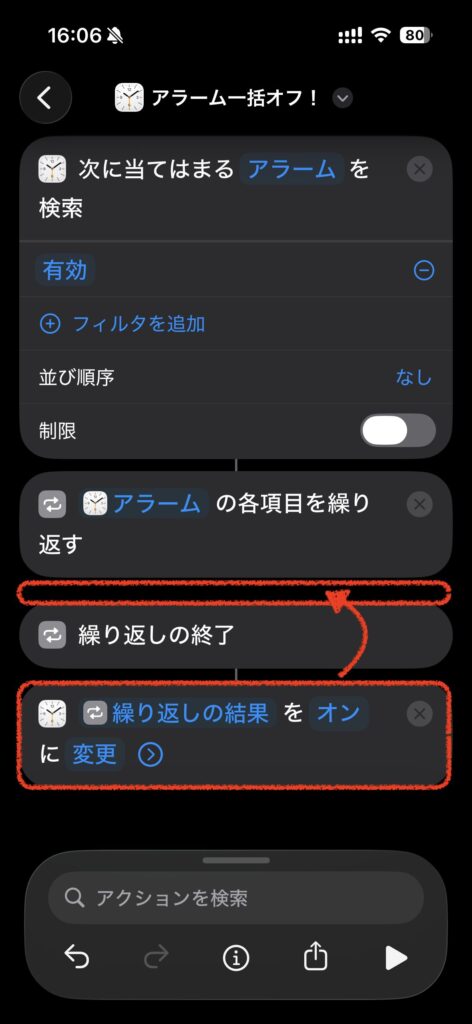
7.「アラーム」で検索して、「アラームを切り替える」を追加
8.「アラームを切り替える」を「各項目を繰り返す」の中にドラッグして移動
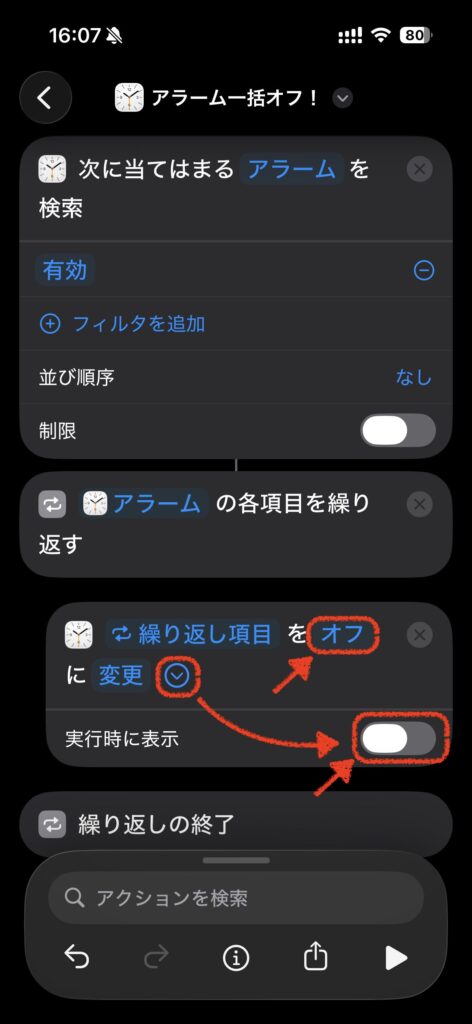
9.「アラームを切り替える」を「オフ」、実行時に表示も「off」に変更
※「実行時に表示」がoffになっていないと、オフにする回数分「完了」を押さないといけなくなります。
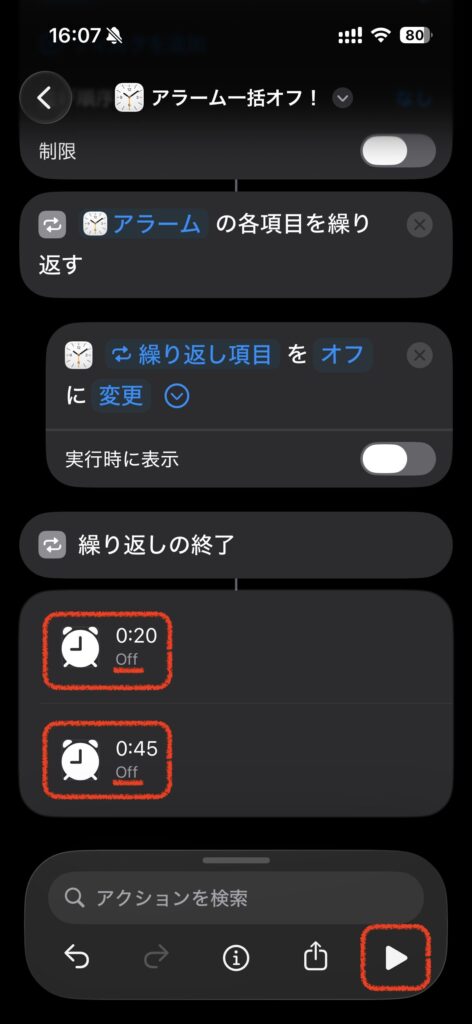
10.これで完成、右下の「▶︎」を押すとアラームがオフになります。
ショートカットの実行方法
ショートカットアプリを開いて、アイコンをタップしても実行できますが、毎回ショートカット青プリを開くのは大変なのでここでは基本的な「ホーム画面に追加」する方法をお伝えします。
それ以外にも実行方法はいくつかあります。
今後にショートカットの実行方法についても記事を書こうかと思いますので、お楽しみにしていて下さい!
ホーム画面に追加
一番簡単な方法はiPhoneのホーム画面に追加する方法です。
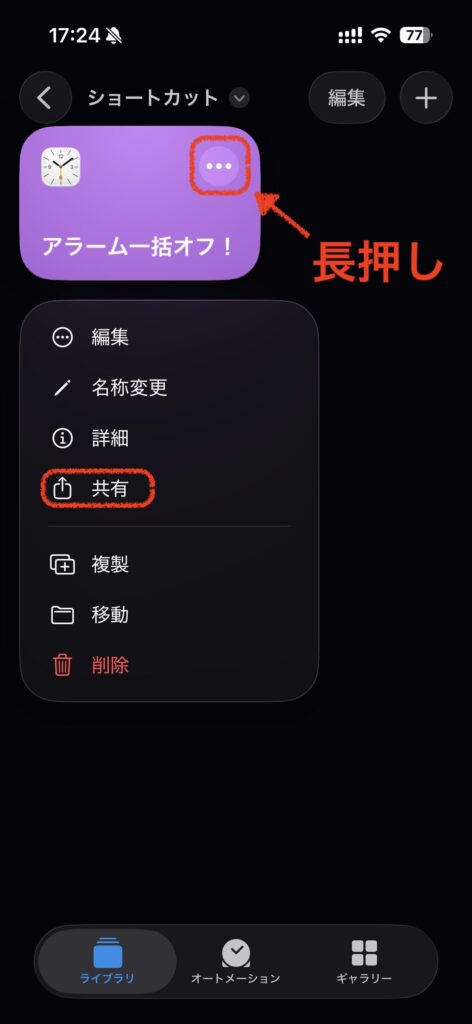
1.作成したショートカットの右上「…」を長押し、「共有」をタップ
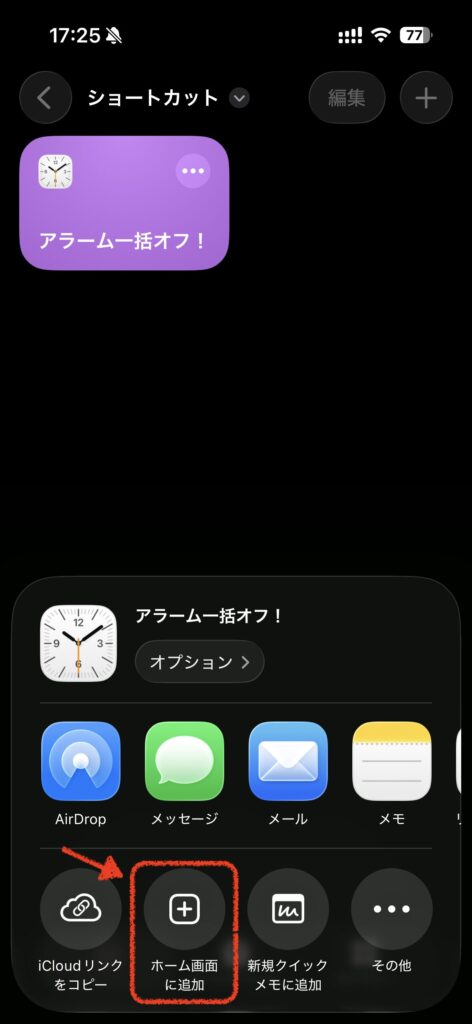
2.「ホーム画面に追加」をタップ
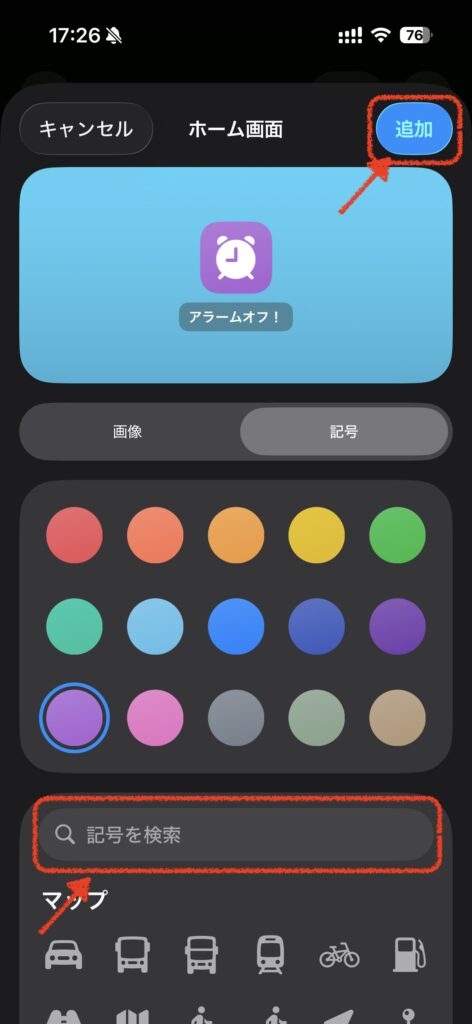
3.「色」と「記号」を選んで「追加」をタップ
※「記号」は検索できます。「記号」でなく「画像」も設定できます。
4.ホーム画面に追加されました!アイコンを押すとショートカットが実行されます。
※名前が長くて途切れたので「一括」を削除し、「アラームオフ!」としました。

まとめ:これでワンタッチ設定完了!
今回はiPhone単体で完結する「一括オフ」の仕組みを作りました。
アラームをたくさんセットしている方はぜひ参考にしてみて下さい!
iPhoneのショートカットでは、他にもいろいろなことができます。
便利なショートカットがあったらこれからも紹介していきますね!
次回はApple WatchでiPhoneのアラームを一括オフにする方法もお伝えする予定なのでそちらもぜひ参考にして下さい!
では今回はこの辺で!
ゆるーく頑張っていきましょう!
それではまたね!


コメント