どうも、平凡サラリーマンの「けむよし」です。
前回の記事で、Google Geminiを使って「自分だけのキャラクター原画」を作成する方法をご紹介しました。
しかし、AIが生成した画像が最初から100点満点とは限りません。「少しイメージと違うな」という部分があったり、あるいは「背景が白くてブログのデザインに馴染まない」という問題が出てきたりします。
今回は、Gemini上での効率的な「修正」のコツと、Macの標準機能を使った「背景透過」のやり方を詳しく解説します。
これで、あなたのキャラクターはブログでいつでも使える「即戦力」になります!
- Geminiによる画像の修正方法
- Mac標準機能による画像の背景透過の方法
妥協しない!Geminiで画像を「修正」するコツ
「一回で理想の絵が出なかった……」と諦める必要はありません。
Geminiの凄さは、前の画像を引き継いだまま、言葉で修正を指示できる点にあります。
私が実際に行った修正の例をご紹介します。
「アウトライン」修正と失敗
前回のプロンプトで「アウトラインを付けて」と指示したところ、「白と黒の二重の縁取り」になってしまいました。
このデザインでも良いのですが、キャラを他の画像と合わせて使用したりする場合、白枠は邪魔になるので削除していこうと思います。
そんな時は、さらに画像に対して修正点を指示していきましょう。

ステッカーの様な白い縁は不要です。削除して下さい。
キャラクターの周りには白い縁をつけずに黒い輪郭線を引いて下さい。
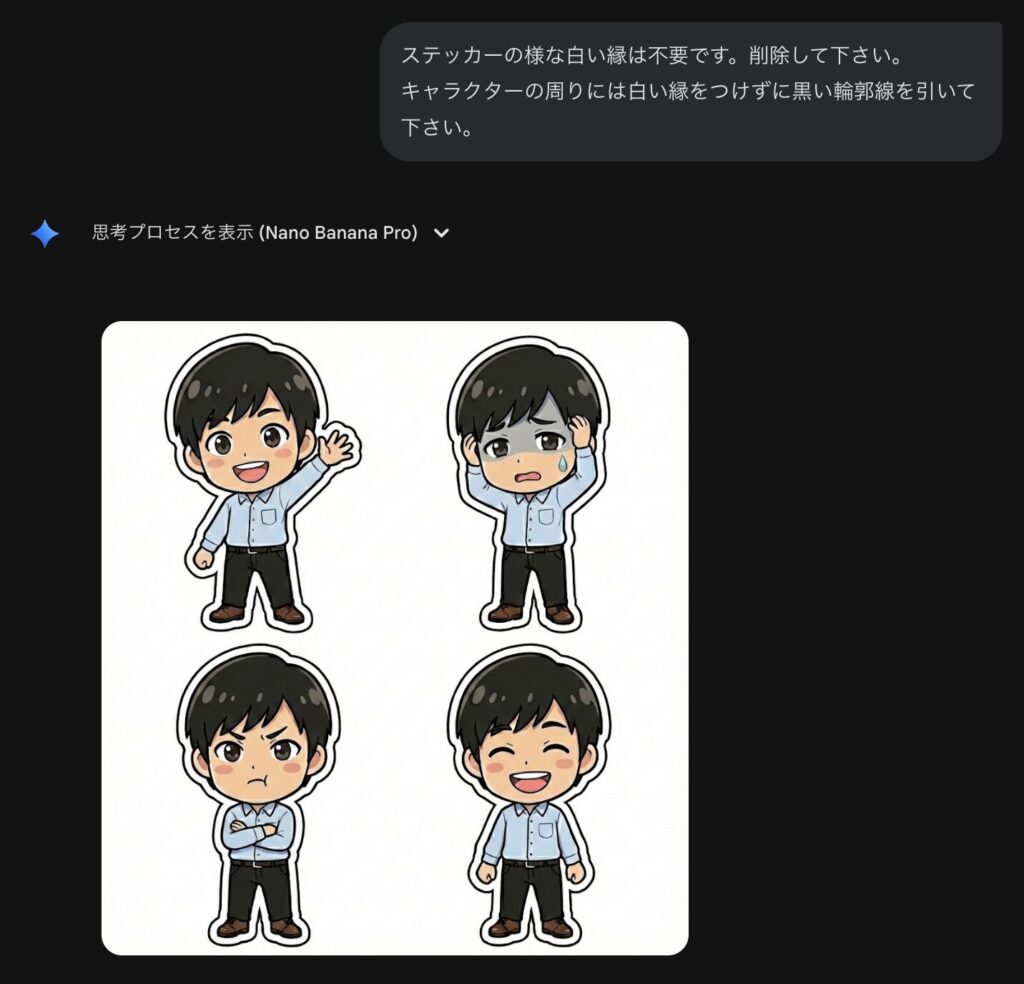
同じ画像を出してきました、、、
実はAIはよくこの様な感じのことをしてきます。笑
画像修正の「指示自体」をGeminiに聞く!
1回目の指示で修正ができる場合もあるので、その場合は問題はないです。
ですが、今回はGemini自体にその状況を説明して、確実に白い枠を消してもらうようなプロンプトを考えてもらいましょう!
画像生成を一旦中止して、指示を理解しているか確かめさせて下さい。
生成画像のキャラクターの周りの白いアウトラインは不要です。削除して欲しいです。
その代わりキャラクターには、黒い輪郭線を引いて欲しいです。
上記を的確に実行するプロンプトを教えて下さい。
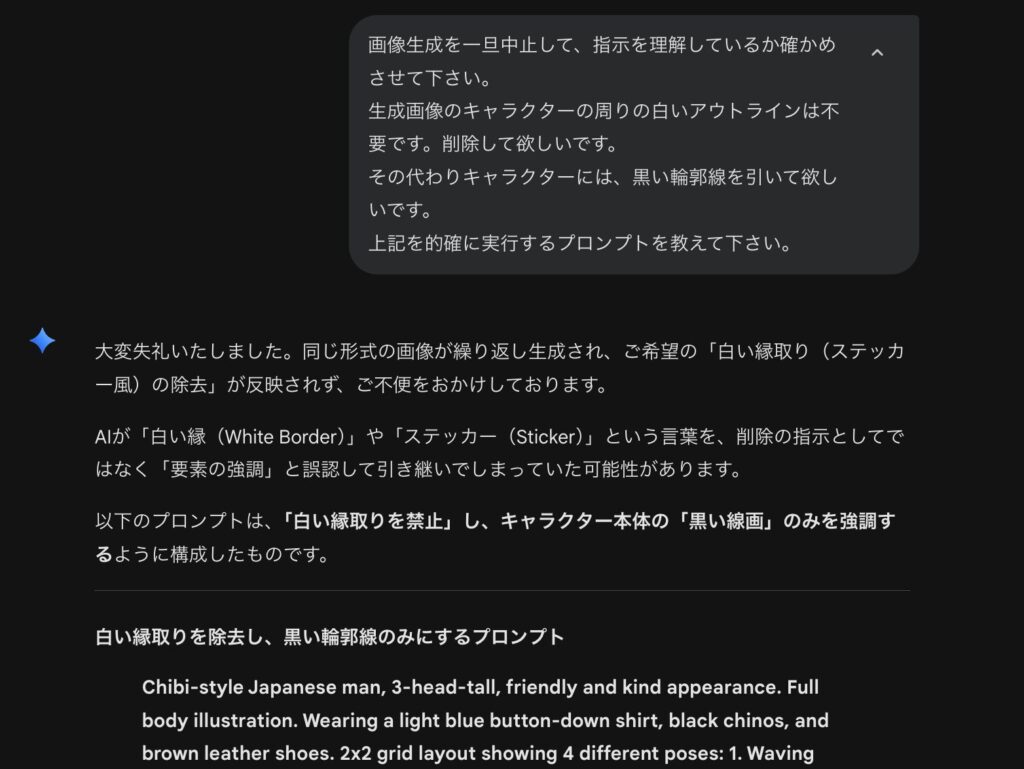
この様に教えてくれます。
英語で教えてくれていますが、そのまま英語で指示出しするか、このプロンプトを使用して、画像を修正してもらえばOKです!
ちなみにGeminiが作成してくれたプロンプトはこちらです。
白い縁取りを除去し、黒い輪郭線のみにするプロンプト
Chibi-style Japanese man, 3-head-tall, friendly and kind appearance. Full body illustration. Wearing a light blue button-down shirt, black chinos, and brown leather shoes. 2×2 grid layout showing 4 different poses: 1. Waving cheerfully with a smile, 2. Worried with a hand on head (cold sweat), 3. Angry with arms crossed (pouting), 4. Laughing happily. High-quality cel-shading style. Clear black outlines for the character body. NO white borders, NO sticker effect, NO white outlines around the black lines. The background must be solid plain white. Flat colors, no shadows on the background.
プロンプトのポイント
- NO white borders / NO sticker effect: 「白い縁」や「ステッカー効果」を明確に否定(Negative Prompt的アプローチ)しています。
- Clear black outlines for the character body: キャラクターの体そのものに「明確な黒い輪郭線」を引くよう指示しています。
- NO white outlines around the black lines: 「黒線の外側に白い線を描かない」という二段構えの指示を入れています。
出典:Geminiより
丁寧に英語のプロンプトの中身も教えてくれていますね!それでは気を取り直して、、、
上記のプロンプトを使用して、Nano Banana Proで画像を生成して下さい。
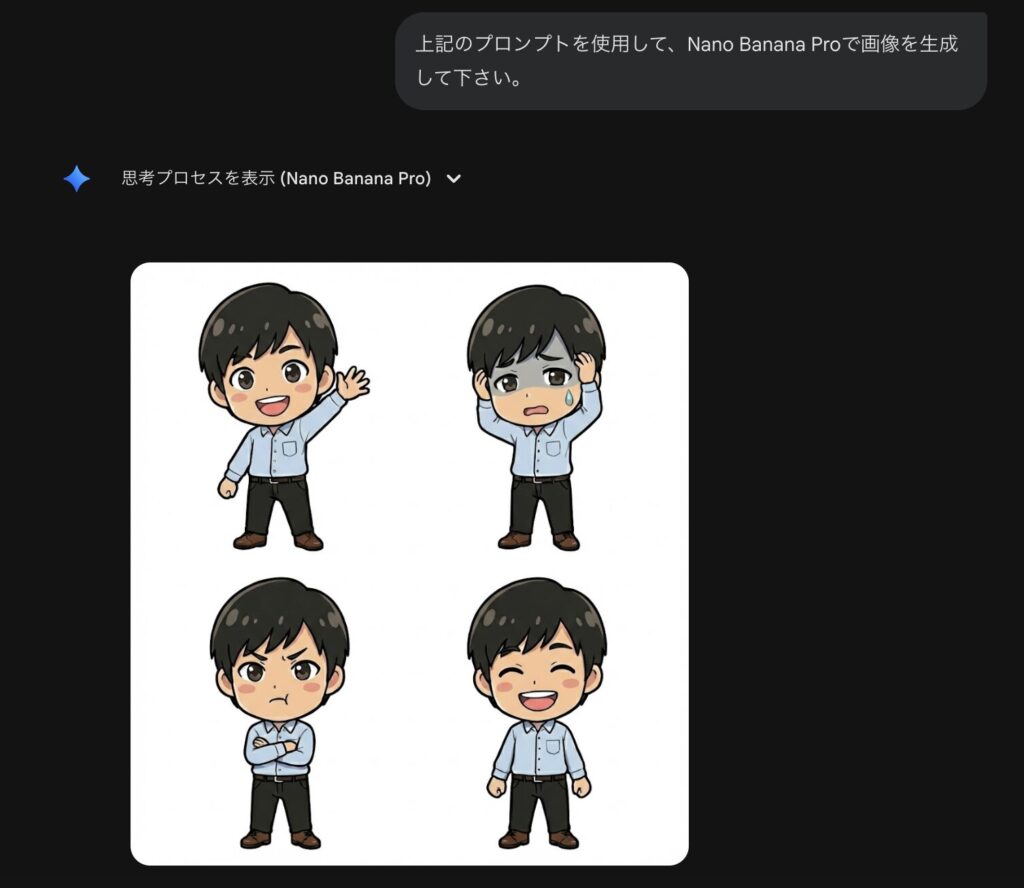
無事白い枠がなくなりました!
キャラのポーズ追加
ここまでくればポーズの追加は非常に簡単です。
それでは、画像の生成方法を維持し、同一人物で別のデザイン作成をお願いするだけです!
それでは、画像の生成方法を維持し、同一人物で下記四つのデザインをNano Banana Proで作成して下さい。
– 机でくつろいでいるところ
– 布団で寝込んでいるところ
– 「なるほど」と納得しているところ
– PC作業をしているところ
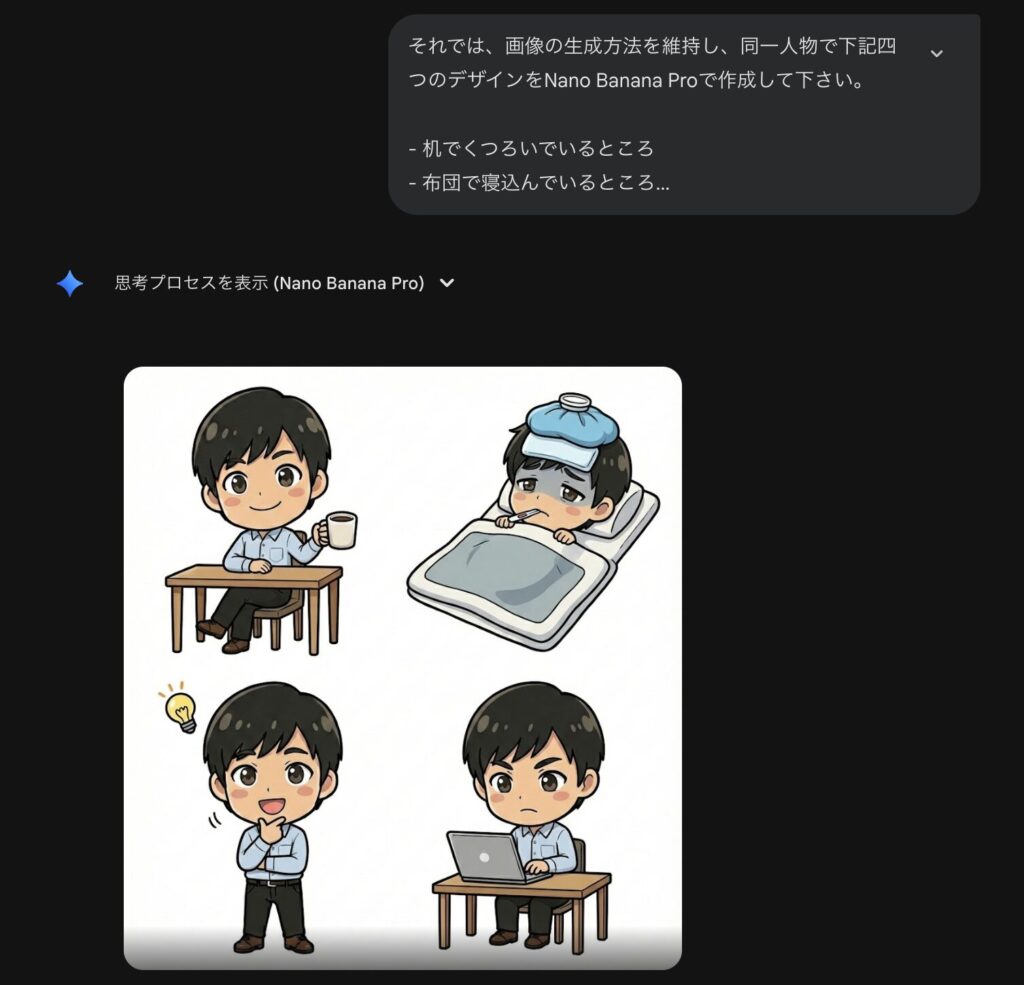
完璧ですね!これで新しいポーズのキャラが増えました!
ちなみに、ここでポーズの変更や、「コーヒをお茶に変えて」など細かい指示もできます!
ぜひ、使っていって慣れてみて下さい!
【Mac編】「プレビュー」アプリで背景を一瞬で消す方法
納得のいく画像がダウンロードできたら、次は「背景透過」です。
私はMacBookを使っているので、標準アプリの「プレビュー」だけで完結させています。
画像の切り出し
4分割(グリッド)で作成した画像から、1人ずつ切り出します。
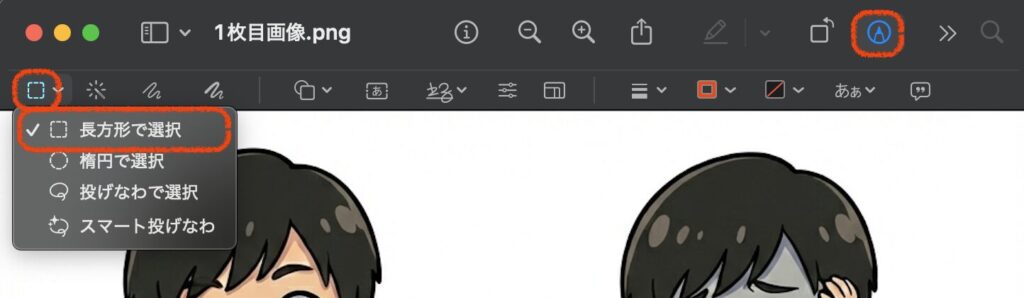
1.画像を「プレビュー」で開き、右上の「マークアップ」から「長方形で選択」を選ぶ
2.切り抜きたいキャラをマウスで囲み、Command + C(コピー)
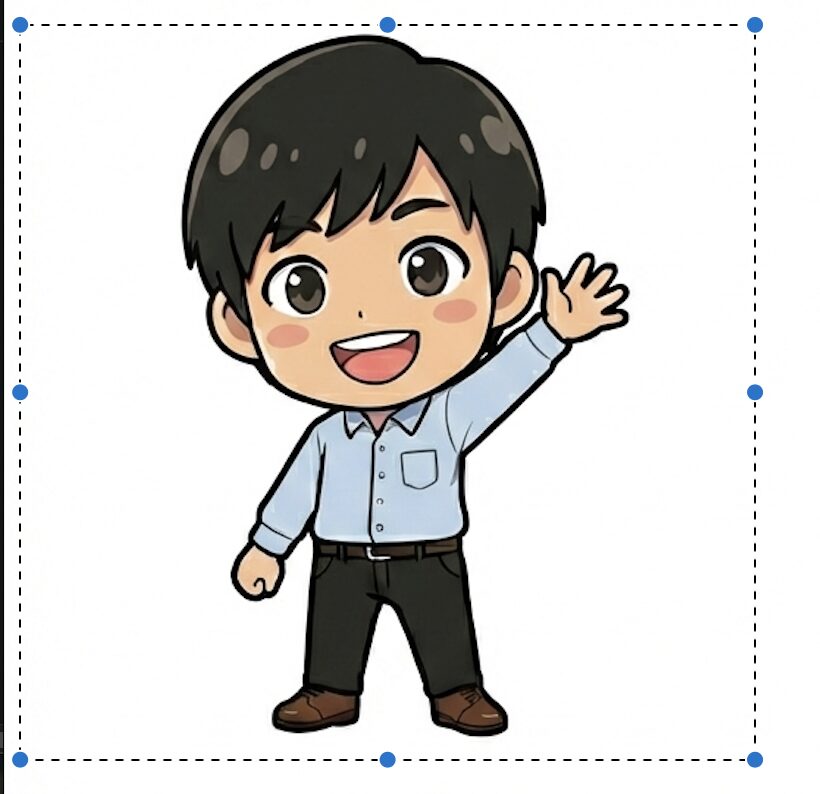
3.Command + N(新規作成)を押すと、そのキャラだけの画像が別ウィンドウで開く
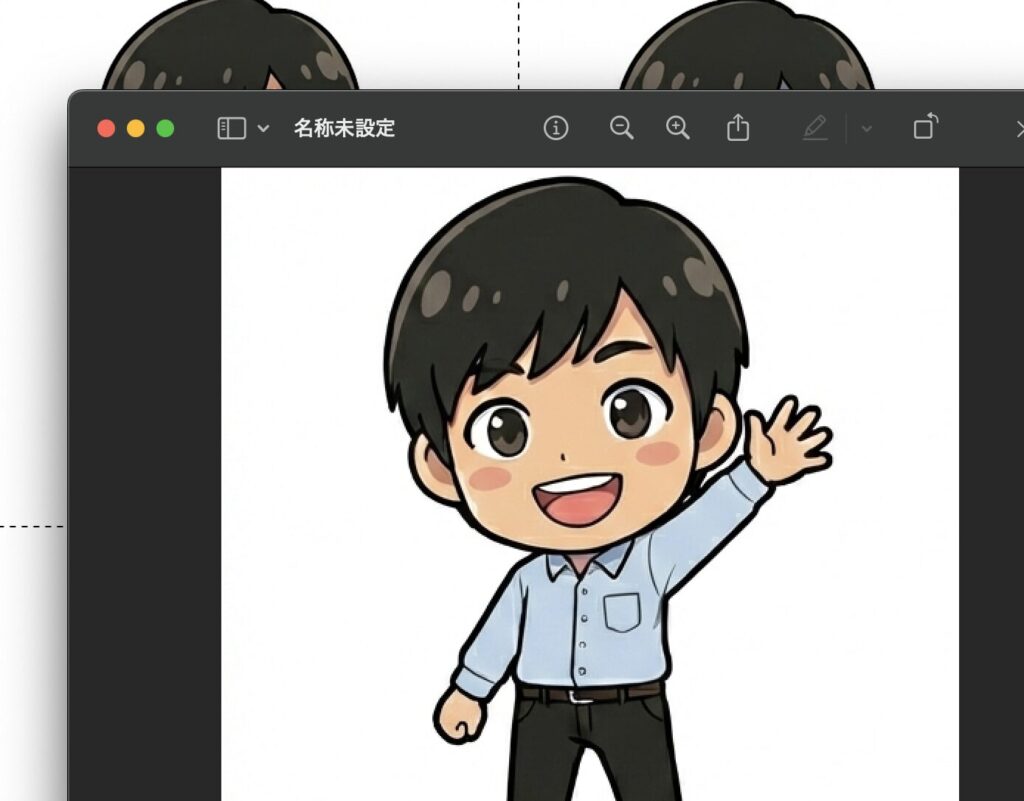
4.Command + S でその画像のみで保存(PNG形式)
背景を透明にする(インスタントアルファ)
今度は背景を透過させる作業です。
1.先ほど保存した画像で再度「マークアップ」を開きます。

2.左から二つ目のツール「インスタントアルファ」を開き、白い部分をドラッグ
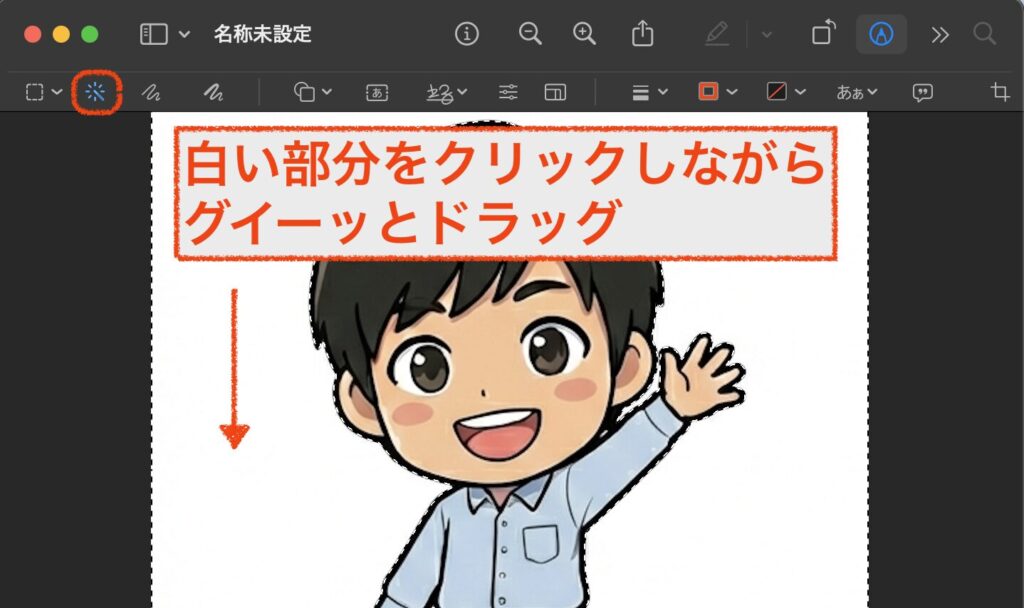
白い部分が薄い赤色っぽくなるので、デザイン自体が赤色にならないくらいのギリギリのところまでドラックすると輪郭線ギリギリまで選択できます。
3.輪郭が選択されたら、Deleteキーで背景削除
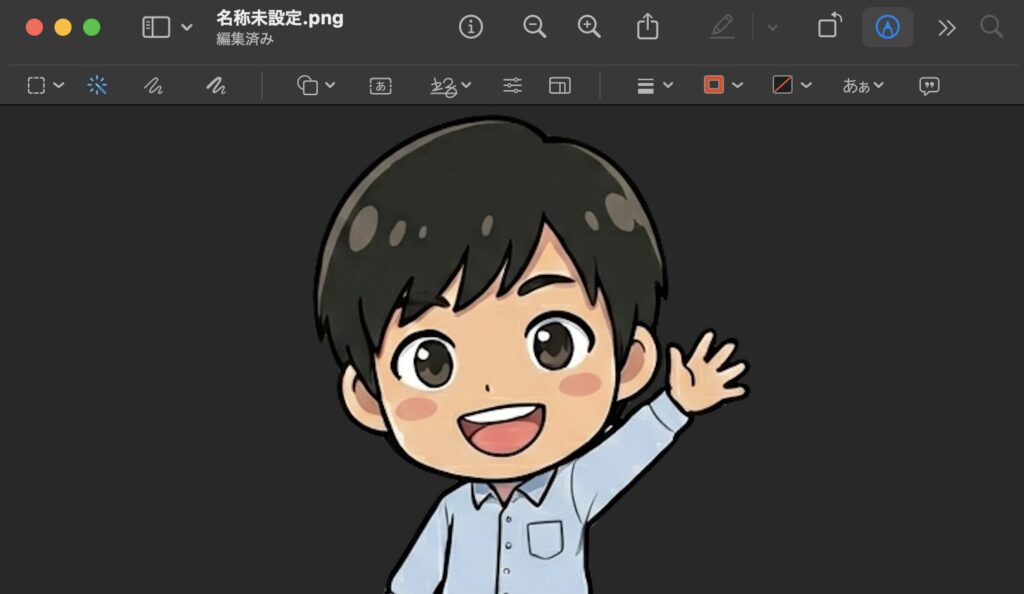
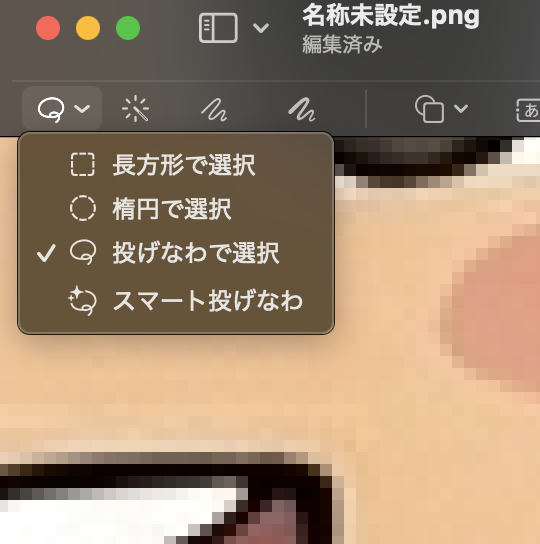
4.もし微調整をしたければ、修正もできます。(大変なので気になる場合のみでOK)
輪投げ選択でフリーハンドで選択→Deleteキー
背景を透過させると、こんなに便利!
背景を透明(透過)にすることで、ブログでの使い道がぐっと広がります。
- サイドバーのプロフィール: 好きな背景色の上にキャラを重ねられます。
- 記事内の会話吹き出し: どんな色の吹き出しにも自然に馴染みます。
- アイキャッチ画像: 他の写真や図解の上に、自分のキャラを「合成」できます。
まとめ:AIとPCの標準機能をフル活用しよう
「AIに全部やらせよう」とすると、時々うまくいかなくてイライラしてしまうこともあります。しかし、
- Geminiで「納得のいく原画」を作り込む
- 自分のPCで「切り抜きと背景透過」を仕上げる という役割分担を覚えるだけで、作業効率は劇的にアップします。
特別なデザインスキルがなくても、最新のAIと身近なツールを組み合わせれば、ブログを自分らしく彩る世界に一つだけのパーツが作れます。
ぜひ、あなたも挑戦してみてくださいね!
では今回はこの辺で!
ゆるーく頑張っていきましょう!
それではまたね!
コメント