どうも、平凡サラリーマンのけむよしです。
前回の記事では、GoogleのAI「Gemini」が、私たちにとっていかに強力な味方になるかをお伝えしました。
今回は、私が実際にブログのキャラクターを作成した手順をご紹介いたします!
「どうやってAIで画像を作るの?」「画像生成後はどうすればいいの?」という疑問を、この記事を参考にして下さい!
早速画像を作成してみよう!
写真をもとに作成する方法
今回私は自分の写真を元にキャラクターを作成しました。
自分の写真をベースにしたのには理由がありますが、もちろん「写真をアップロードするのはちょっと…」と抵抗がある方もいるはずです。
まずは、写真を使う場合のメリットと、知っておくべきデメリットを整理しました。
メリット:圧倒的な「一貫性」と「愛着」
- オリジナリティ: 自分の顔を元にしたキャラクターなので、「自分らしさ」が反映されたオリジナリティが出ます。
- 一貫性が保てる: AIはゼロから作ると毎回顔が変わってしまいがちですが、自分の写真を読み込ませることで「いつものあのキャラ」という一貫性が生まれます。
- 表情のリアリティ: 自分の顔の特徴をAIが汲み取ってくれるため、「苦笑い」や「驚き」などの表情が、どこか自分らしくて愛着感が出ます。
デメリット:「データ学習」と「意図しない描写」
- データの学習利用: 生成AIの多くは、入力された情報をAIの精度向上のために学習データとして利用する可能性があります。個人が特定される情報をサーバーに送ることに不安を感じる場合は注意が必要です。
- 意図しない描写: 自分の写真がベースだからこそ、AIが生成した「自分に似ているけれど少し違う顔(不気味の谷現象)」に違和感や不快感を抱く場合もあります。
実際の作成方法!
それでは実際に写真からキャラクターを作成していきましょう!
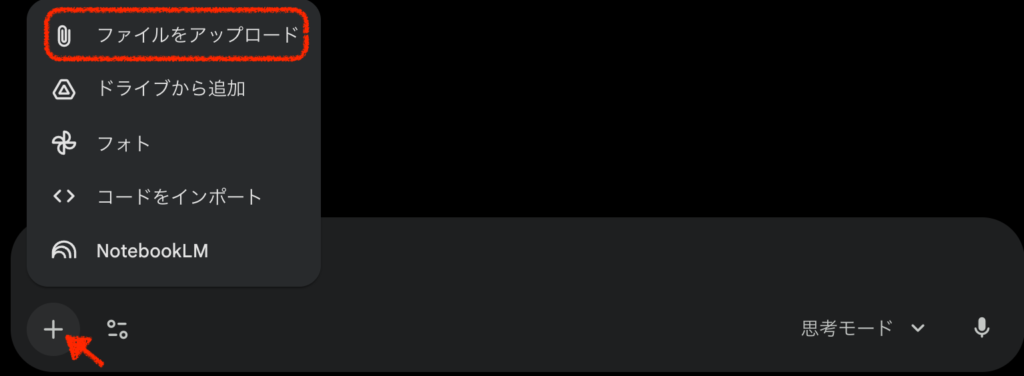
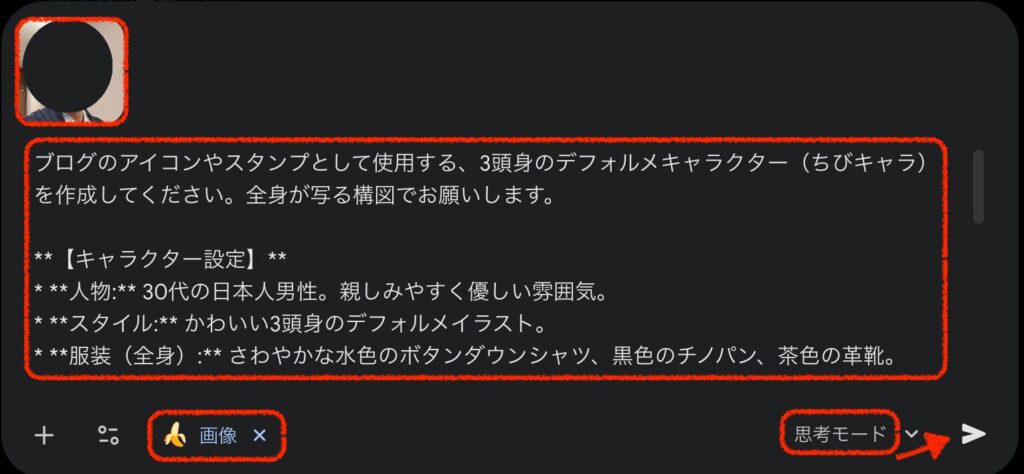
1.写真をGeminiにアップロードする
※ファイルをドラッグ&ドロップでも添付できます!
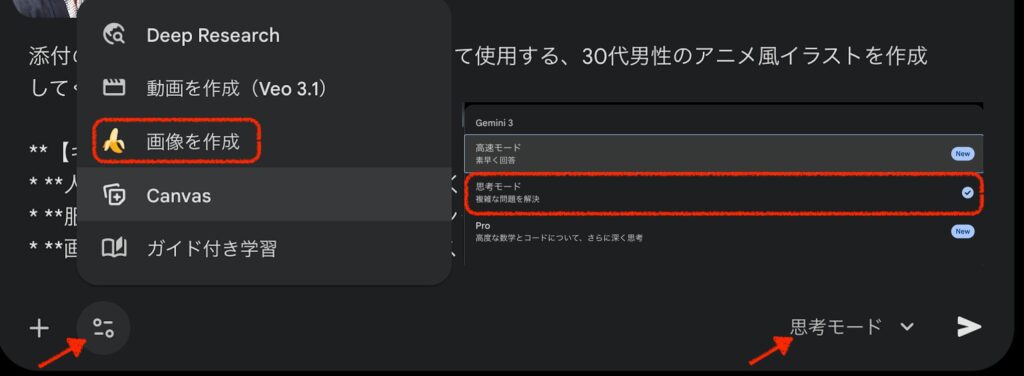
2.「画像を作成」、「思考モード」を選ぶ
3.「プロンプト=指示」をチャットに入れて送信
※1, 2の内容が反映されてるか確認して下さいね!
ちなみにプロンプト自体もGeminiに作ってもらいました。
作って欲しいキャラの特徴や画像の使用を指定して作ってもらいました。
画像の仕様は4デザインを一度に作成し、背景透過作業をしやすくする様にしています。
ブログで使用するキャラクターを写真から生成したいです。
Geminiに実際に打ち込むプロンプトを作成して下さい。
#キャラクターの特徴
– 30代男性
– 水色のボタンダウンシャツ
– アニメのイラスト風で優しい絵柄
#画像の仕様
– 2行2列のグリット配置
– キャラクターの周りにアウトライン 黒い縁取り
– 背景色:背景透過作業をしやすいような単一色
※最初はアウトラインとしていましたが、ステッカーの様なデザインになってしまった為、「黒い縁取り」という表現に変えました。
ブログのアイコンやスタンプとして使用する、3頭身のデフォルメキャラクター(ちびキャラ)を作成してください。全身が写る構図でお願いします。
**【キャラクター設定】**
* **人物:** 30代の日本人男性。親しみやすく優しい雰囲気。
* **スタイル:** かわいい3頭身のデフォルメイラスト。
* **服装(全身):** さわやかな水色のボタンダウンシャツ、黒のチノパン、茶色の革靴。
**【出力形式の指定】**
* **配置:** 異なる4つの全身ポーズを、2行2列のグリッド状に配置して1枚の画像で出力してください。
* **グリッドの内容:**
* 左上:笑顔で元気に手を振っている
* 右上:困って頭を抱えている(冷や汗)
* 左下:怒って腕組みをしている(プンプン顔)
* 右下:楽しそうに笑っている(ニコニコ)
* **加工用:** 後で切り抜きやすいように、各キャラクターの周りには黒いアウトライン 黒い輪郭線を付けてください。
* **背景:** 完全に無地の単一色(白、または非常に明るいグレー)にしてください。影やグラデーションは不要です。
次回の記事で白い枠は修正しようと思います。
4.生成された画像を「フルサイズでダウンロード」
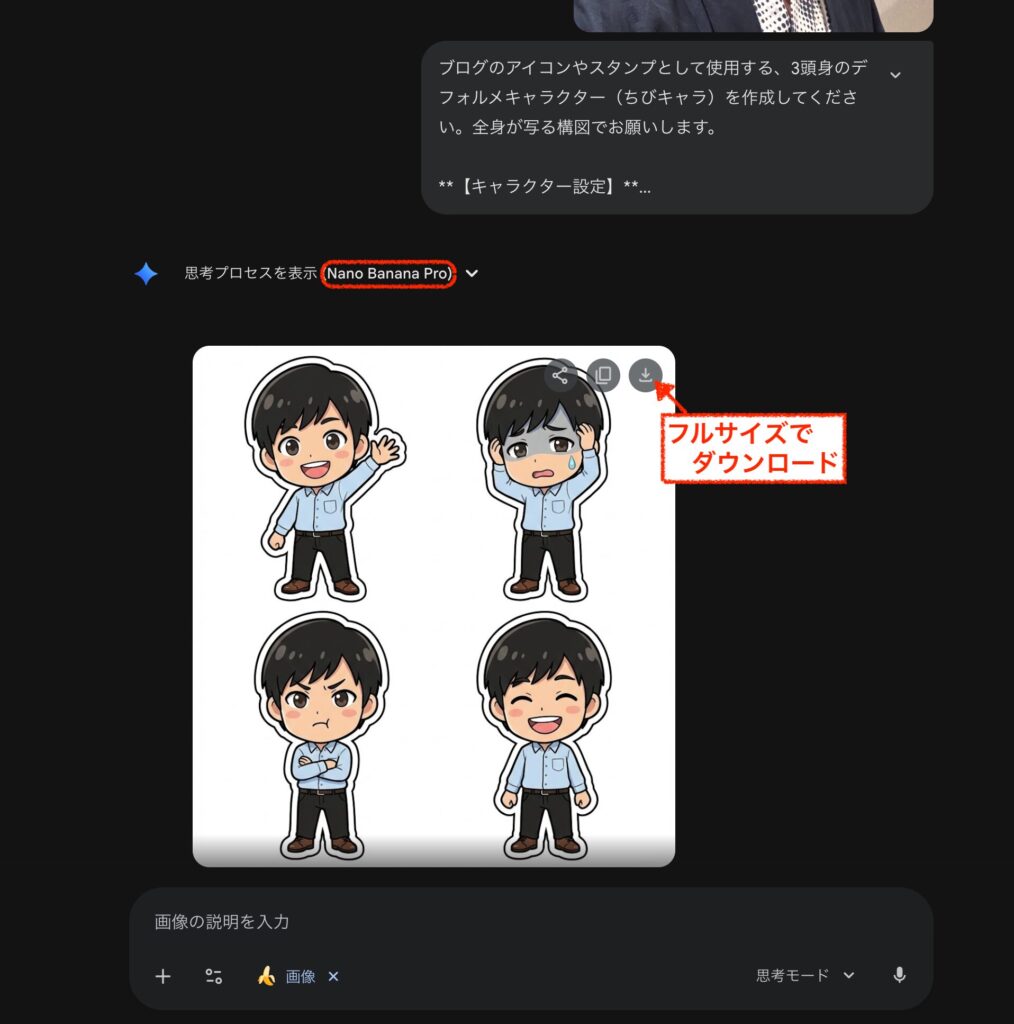
「Nano Banana Pro」が画像生成してくれましたね!
「思考モード」を選んでいると「Nano Banana Pro」が使えます。
「高速モード」だと「Nano Banana」になります。
文字のみで生成する方法
こちらのやり方も「写真から生成する方法」とほぼ変わりません!
画像を添付せずに行えばOKです。
ただし、参考とする写真がないので、プロンプトをもう少し具体化したほうがいいかもしれないですね!
コツ: 「30代男性」だけでなく、「日本人」「眼鏡」「穏やかな目元」など、具体的すぎるくらいに特徴を並べるのが成功の秘訣です!
今回は先ほどのプロンプトをそのまま入れて文字のみで生成してみました。
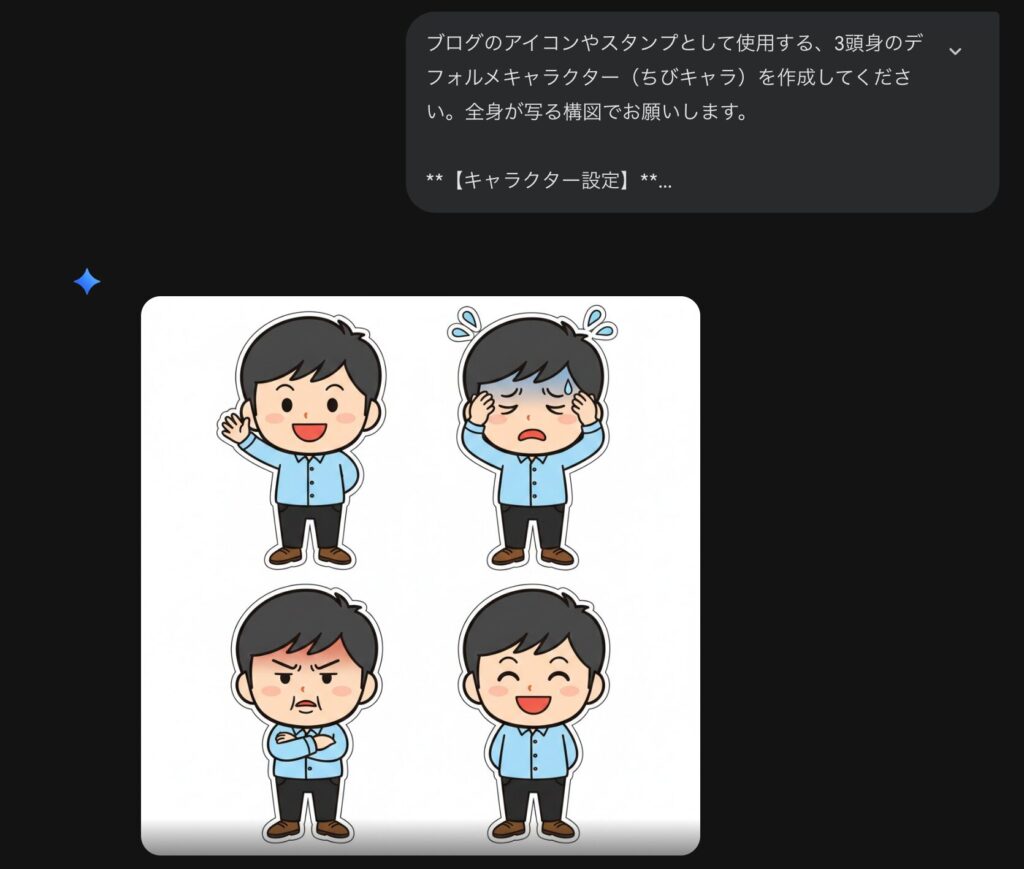
十分良いデザインですね。ちなみにこちらは文章のみで「高速モード」で作成してみました。
意外にいい感じで作成してくれますね。
無料版のアカウントの場合、「高速モード」だと生成の上限枚数が多くなるので、いいイメージができてば「高速モード」でもOKです。
ただし、次回以降の記事で説明しますが、このキャラクターのデザインを維持しつつ、のポーズや表情を作成する場合は、「思考モード」の「Nano Banana Pro」をお勧めします。
まとめ:キャラ作成は簡単!
これで、ブログの主役となるキャラクターの「原画」が完成しました!
写真を用いて自分に似せて作成したり、文章のみで画像を作成することができました。
チャット形式でGeminiに話しかけるだけで、画像が生成できてしまうのです。
しかし、今のままでは「1枚の画像に4人が並んでいる」状態です。
それにまで四つのデザインしかありません。
次回の記事でデザインの修正や追加などの方法をお伝えしていきます!
お楽しみに!
では今回はこの辺で!
ゆるーく頑張っていきましょう!
それではまたね!
コメント