
どうも、平凡サラリーマンの「けむよし」です。
普段、私はプライベートでMacBookを使用しています。
ですが、仕事ではWindowsのPCを使用しています。
仕事やプライベートでWindowsとMacを両方使っていると、「Windowsの 『Win + V』 がMacでも使えたらなぁ…」と思うことはありませんか?
一度コピーした履歴をさかのぼって貼り付けられるあの機能、実はMacの標準機能にはありませんでした。(※MacOS 26 Tahoeで最近追加されたそうです!)
しかし、無料アプリのClipy(クリッピー)を導入するだけで、Windows以上に快適なコピペ環境が手に入ります!
- Clipyの基本的な使用方法(Windowsの 『Win + V』類似機能)
- Clipyでできること
- Clipyの活用方法
Clipy(クリッピー)とは?
Clipyは、Mac専用のクリップボード拡張アプリです。
Clipyを使うと過去にコピーしたテキストや画像を何十件も記憶しておくことができます!
しかも、完全無料。メニューも分かりやすく安心して使えます。
導入方法
導入方法は驚くほど簡単です。
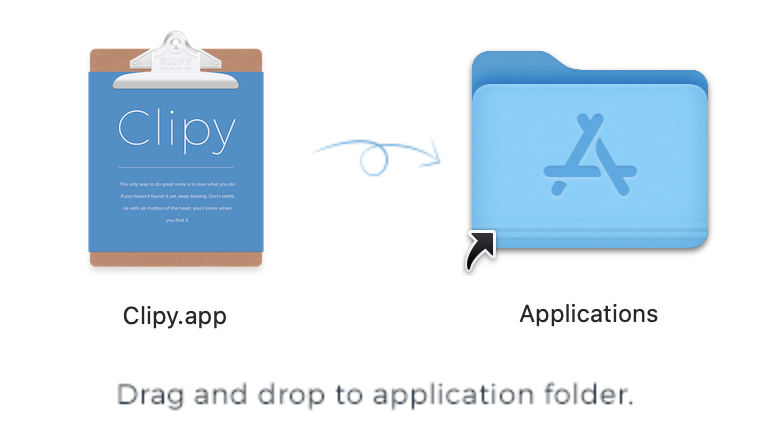
インストールして起動する Clipy公式サイトからダウンロードし、アプリケーションフォルダへ移動して起動します。
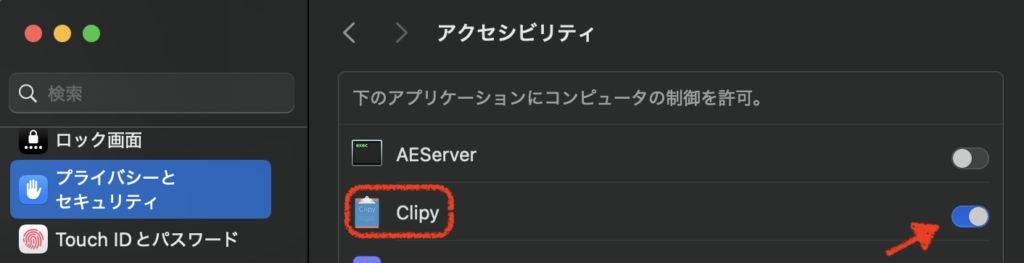
そして、Macの設定から「プライバシーとセキュリティ」で「Clipy」をオンにします。
Clipyを起動すると、メニューバー(画面右上の時計などの横)に「リストようなアイコン」が表示されます。

Clipyでできること
私が実際に使ってみて「これは便利!」と感じたポイントは以下の3つです。
- コピペ履歴の呼び出し ショートカット一つで、直近にコピーした内容がリストでズラッと出てきます。
- 画像の履歴も保存可能 テキストだけでなく、スクリーンショットなどの画像データも履歴から呼び出せます。
- 定型文(スニペット)の登録 よく使うメールの挨拶や、ブログのURLなどを登録しておけば、いつでも瞬時に貼り付けられます。
コピペ履歴の呼び出し
まずは一番使う機能のご紹介!
Windowsの 『Win + V』と同じ様な、クリップボードの履歴からの貼り付けです!
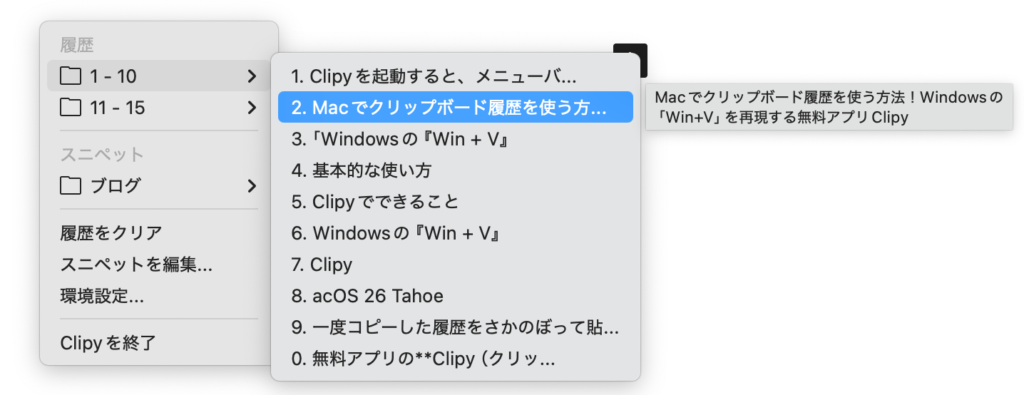
- 履歴を表示するショートカット: デフォルトでは 「
Command+Shift+V」です。- これを押すと、直近にコピーした内容がリスト(履歴)で表示されます。
- 貼り付けたい項目をマウスでクリックすると、その内容が現在の入力箇所にペーストされます。
- 履歴は「1-10、11-20、21-30」と10個区切りで探しやすくなっています!
定型文(スニペット)の登録
定型文(スニペット)を登録して、いつでも貼り付けることができます!
- スニペット登録:
- 「
Command+Shift+V」→「スニペットを編集」で編集画面が開きます。 - 編集画面で「フォルダ追加」→「スニペット追加」で登録可能!
- 「
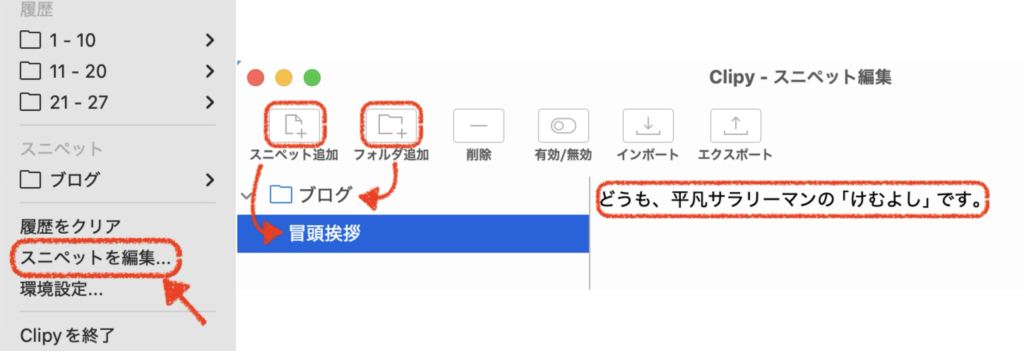
- スニペットの使用:
- 「
Command+Shift+V」→先ほど登録したスペニットを選択で、登録した文章がペーストされます!
- 「
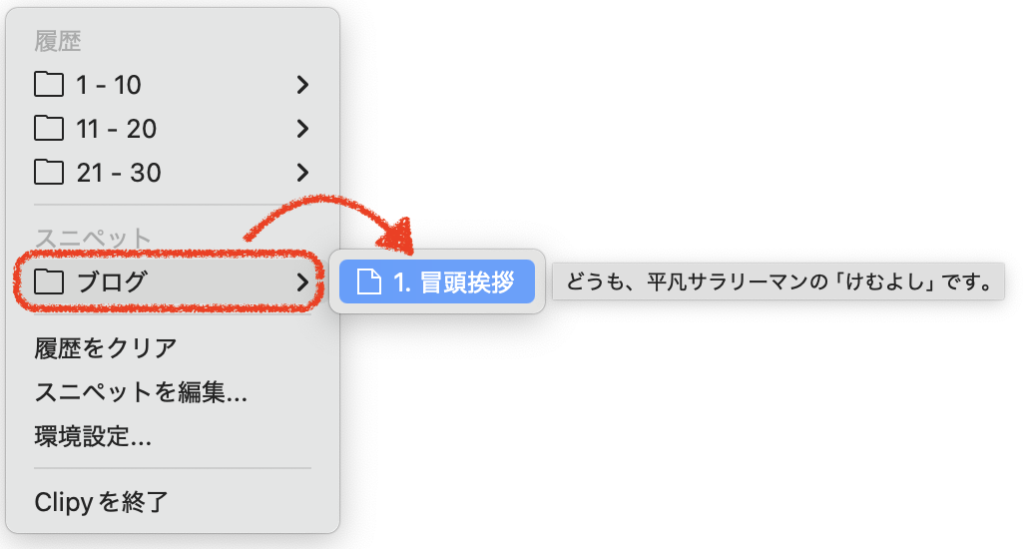
おすすめ活用例
私がこのブログを運営する中で実践している活用法をご紹介します。
- 連続コピー&ペースト: ブラウザから「タイトル」をコピーし、次に「URL」をコピー。その後、貼り付け先で履歴から順番に選べば、画面の往復回数を減らせます。
- 定型文(スニペット)登録:冒頭の挨拶など毎回使う文章を定型文として登録して、使用しています。
まとめ:Macを買ったらまず入れるべき!
Windowsの「Win + V」が恋しかった人にとって、Clipyはまさに救世主のようなアプリです。
一度使うと、もうこれなしでの作業は考えられません。
「コピペ作業をもっと効率化したい」と思っている方は、ぜひ今すぐ導入してみてください。
では今回はこの辺で!
ゆるーく頑張っていきましょう!
それではまたね!


コメント